
系统工具
接口管理
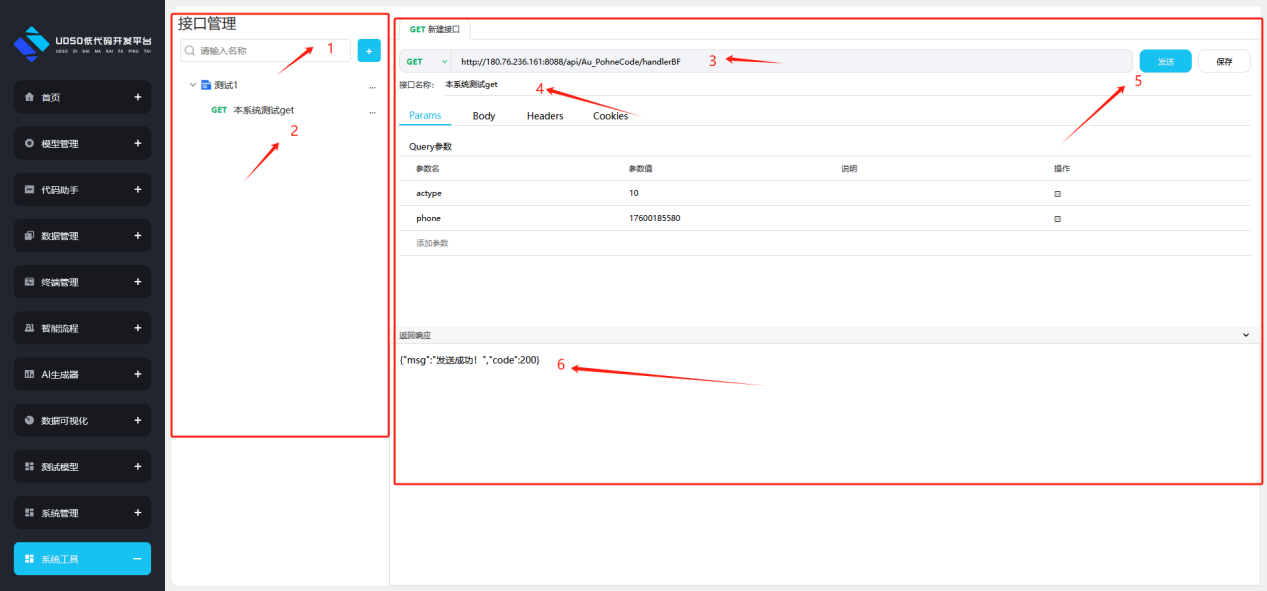
进入系统工具接口管理分为两部分接口管理菜单树、接口工具;
1、菜单树:当没有文件夹和接口时树结构为空点击加号可以创建文件夹,在创建的文件夹后面...点击可以进行新建接口、新建文件夹、重命名、删除文件夹操作,在接口后面点击...可以进行重命名、删除接口操作。
2、接口工具:接口工具中可分为4部分,包含接口地址、接口参数、发送保存、返回响应。
1) 接口地址: 正确填写本地或者其他系统的接口url地址。(注:本系统接口URL示例IP:8080/api/控制器名称/方法名;其他系统URL:直接输入正确url即可;本系统参数需要多添加”参数名actype“,”参数值10“)
2) 接口参数: 本测试工具参数包含method方法(getpostput)、参数Params、消息体Body、消息头Headers,缓存Cookies等其中方法和body体对应参数如下图。
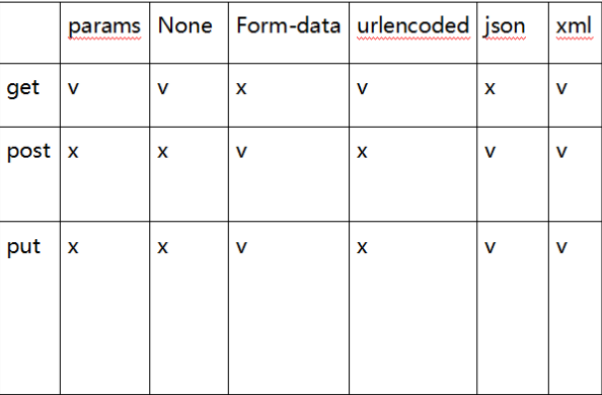
3) 发送|保存:填写完成后点击发送即可保存所有填写参数并访问接口,点击保存仅保存操作人员填写参数。
4) 返回响应:发送完成后获得即可得到响应,成功则返回接口输出信息,失败则返回错误码以及错误详情;返回响应可以点击右上角三角进行显隐操作,也可以拖动灰色区域动态查看返回值。
密码找回
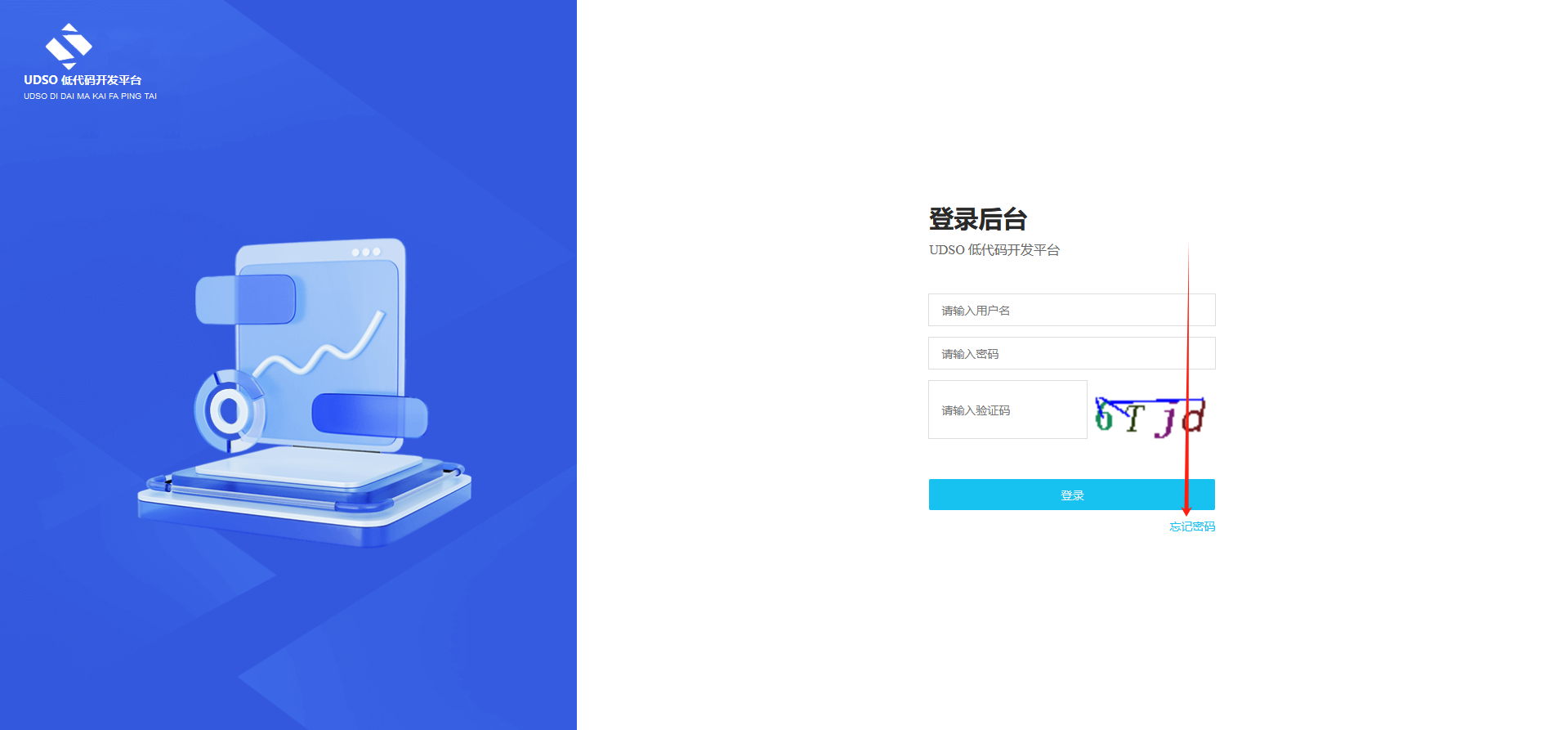
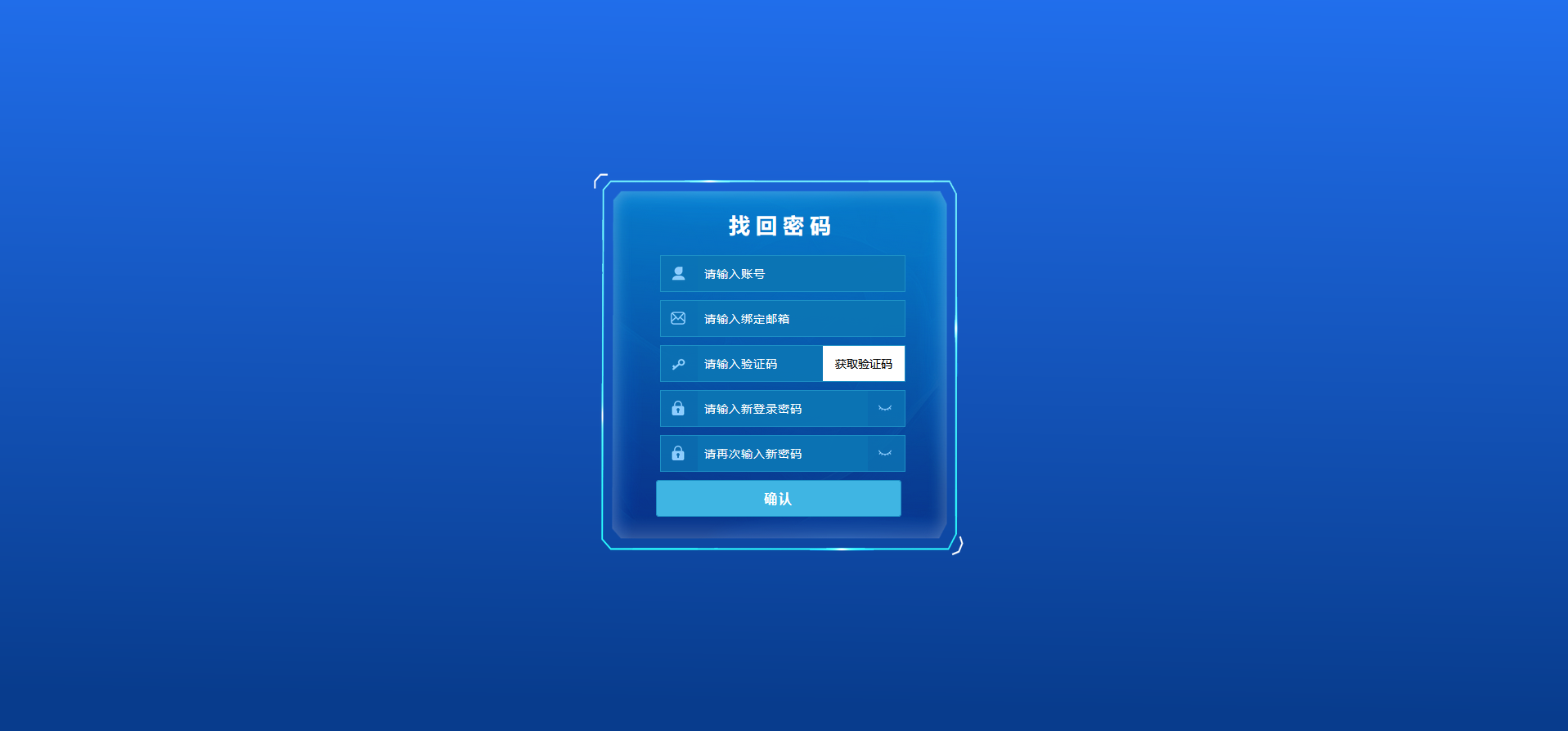
用户忘记密码后点击忘记密码进入到忘记密码页面用户需要输入账号、邮箱、验证码、新密码、重复输入密码等内容。点击提交按钮成功则密码重置成功。根据已修改的密码登陆该用户。
用户输入邮箱地址点击获取验证码,系统将发送一条包含验证码的信息到邮箱中,用户将正确的验证码输入到验证码栏中。正确则可以提交成功。错误则按照提示进行修改后再次提交。
用户预约演示
用户点击预约演示进入下图页面,输入姓名、手机号、验证码、企业名称、公司规模、职位等内容。
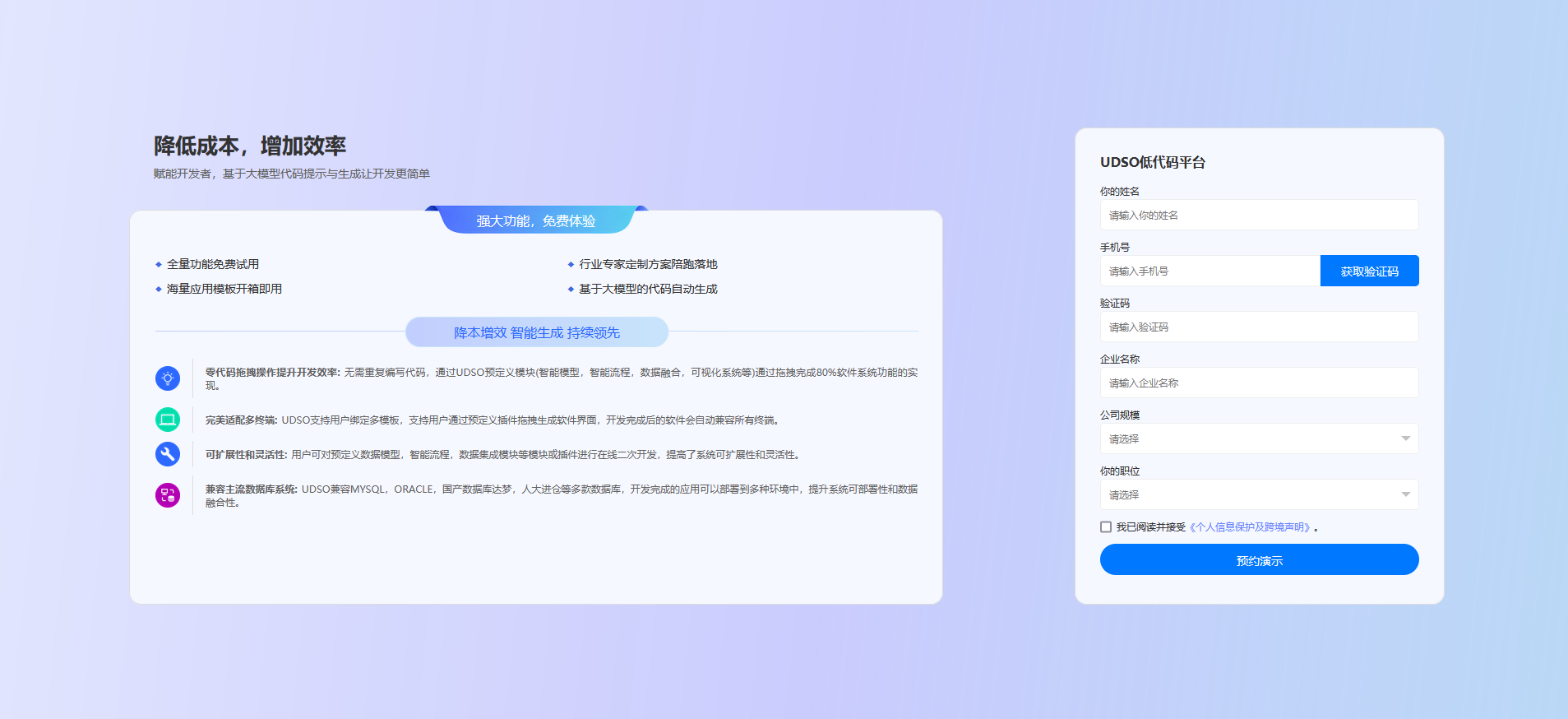
操作人员点击预约演示成功进入下图页面,失败则提示错误信息,根据错误信息修改后再次提交。

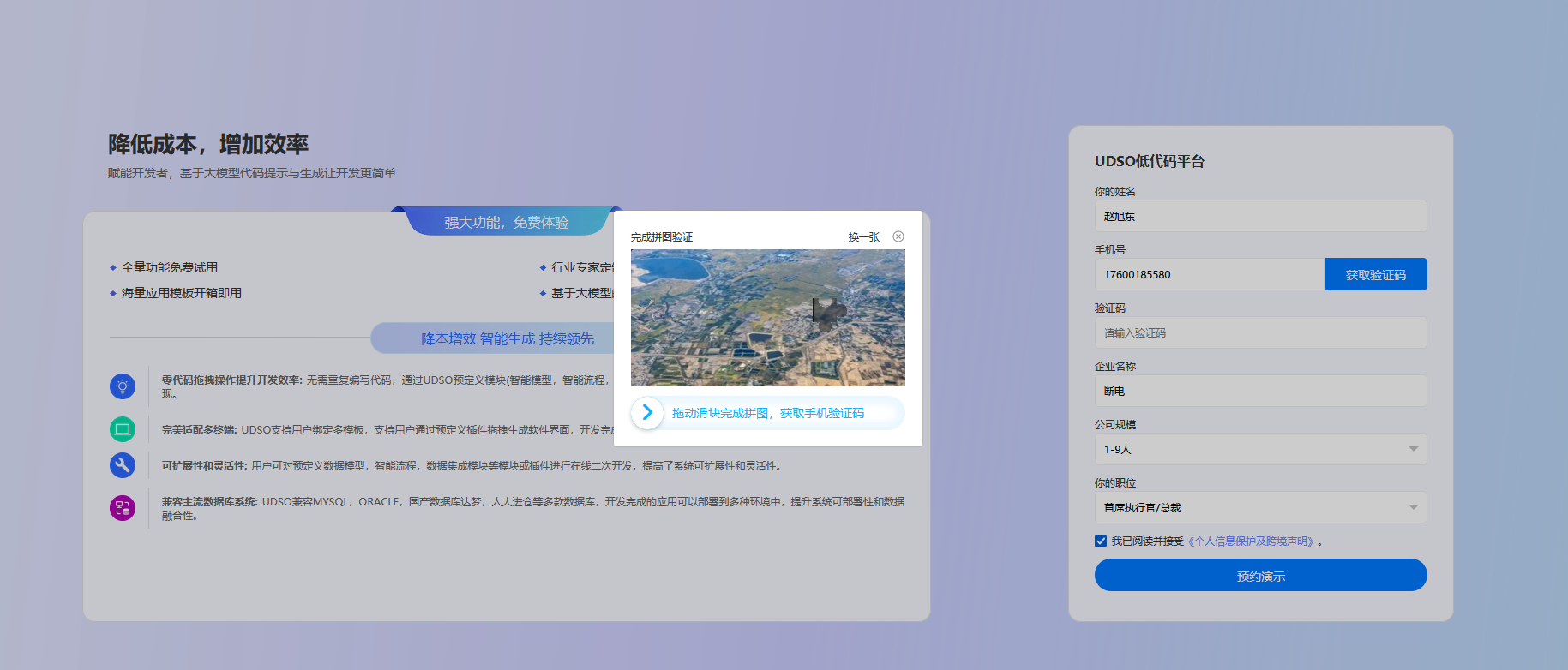
为了解决用户误操作或爬虫爬取信息,当用户点击获取验证码后首先弹出滑块验证码,用户滑动验证码正确后系统将自动像手机号发送验证码如下图所示。
地图数据管理
mchmap是基于mchcesuim的地图引擎,提供全国离线影像数据和高程数据,可离线部署。
登录后→系统工具→地图数据管理;列表显示所有下载任务的详细信息,可拖动下方滚动条进行信息查看
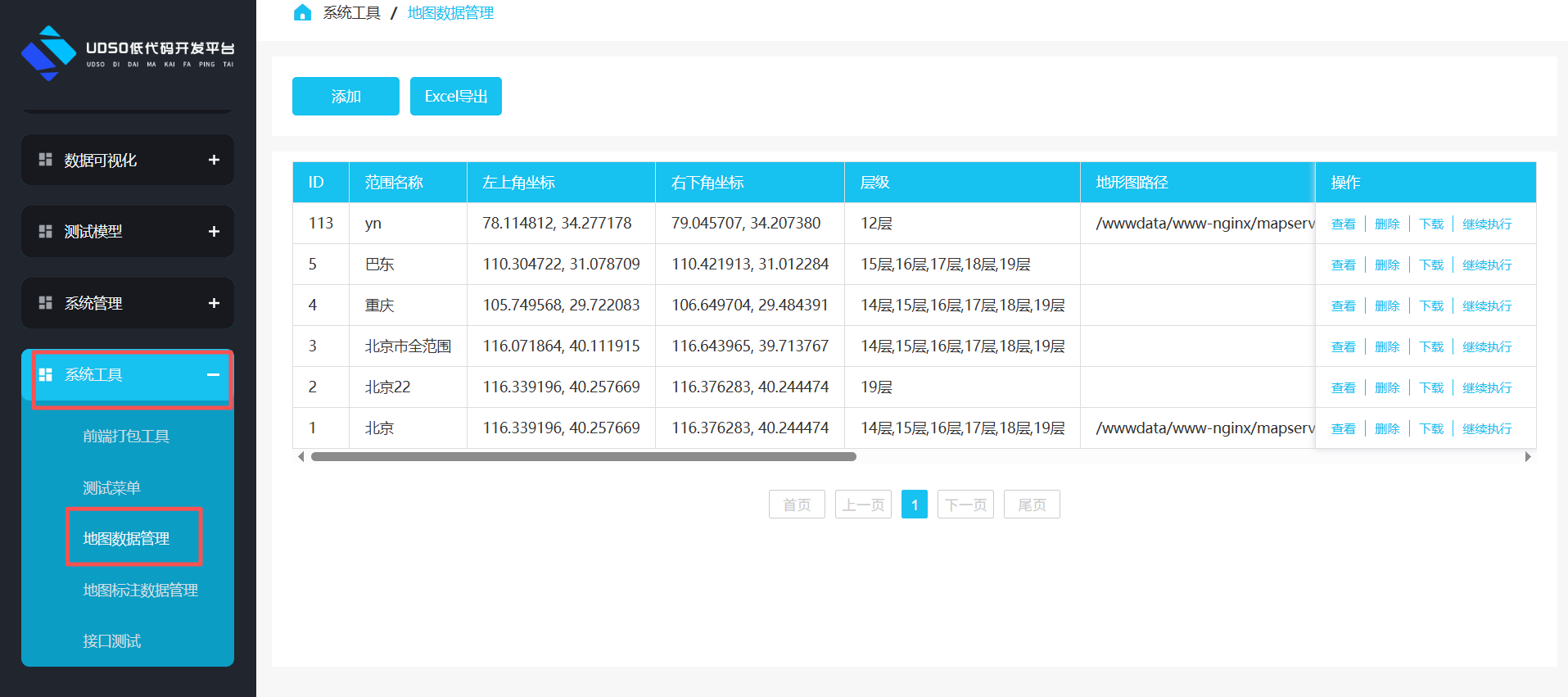
用户可根据自己需求进行高程数据、影像数据下载,点击添加后,填写信息,自动开始数据下载:
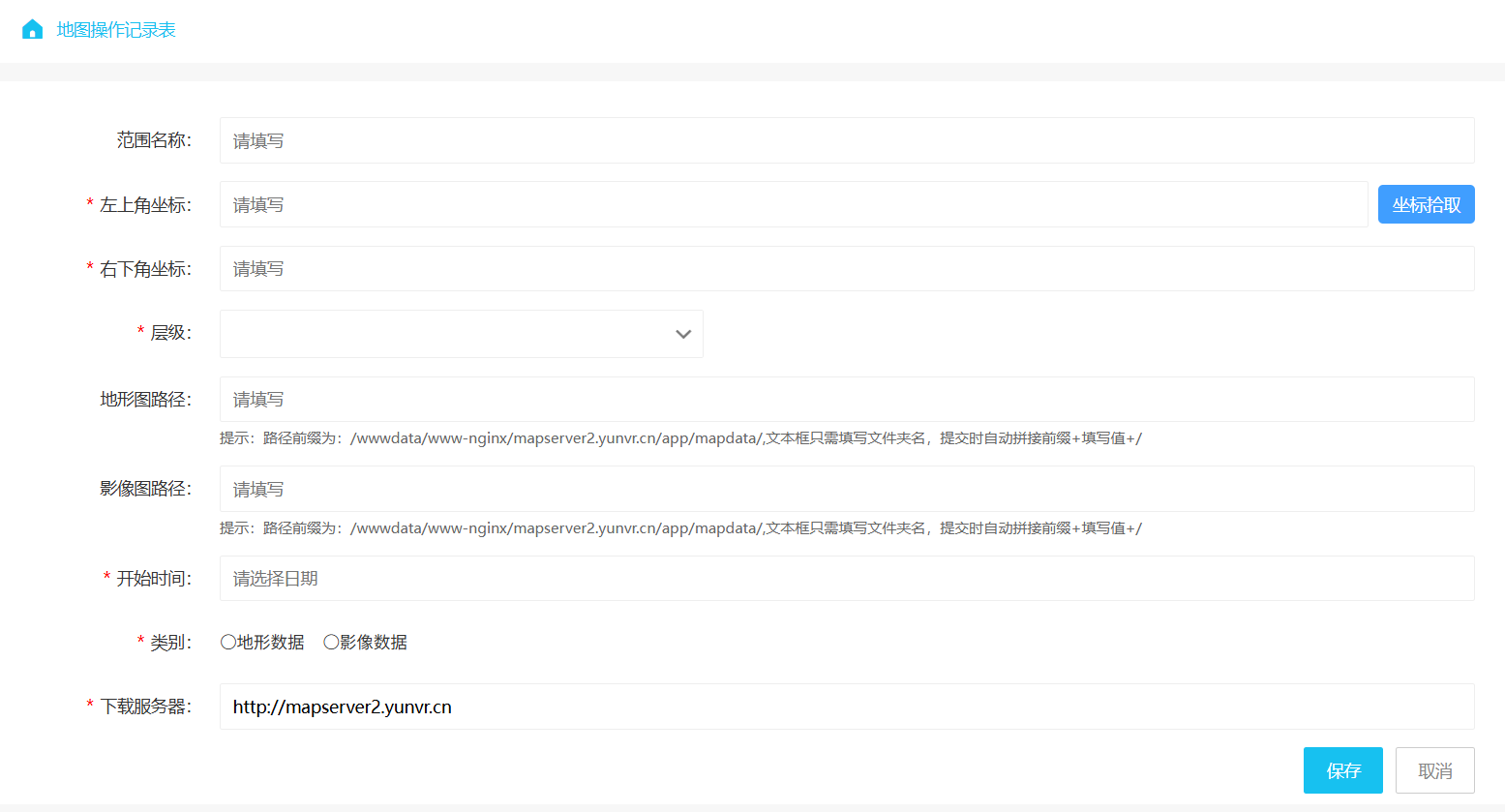
添加页面如上,需要注意若提示语未出现请检查网络后刷新页面,提示语无法正常显示将导致数据无法正常下载。
点击坐标拾取,点击地图进行获取坐标,返回表单页继续填写:

地形图路径与影像图路径文本框根据所选类别(地形数据、影像数据)对应按需填写;影像数据支持0-19层,地形数据支持0-13层,若超出范围将无法正确下载对应数据。
下载进度及状态显示在列表中:

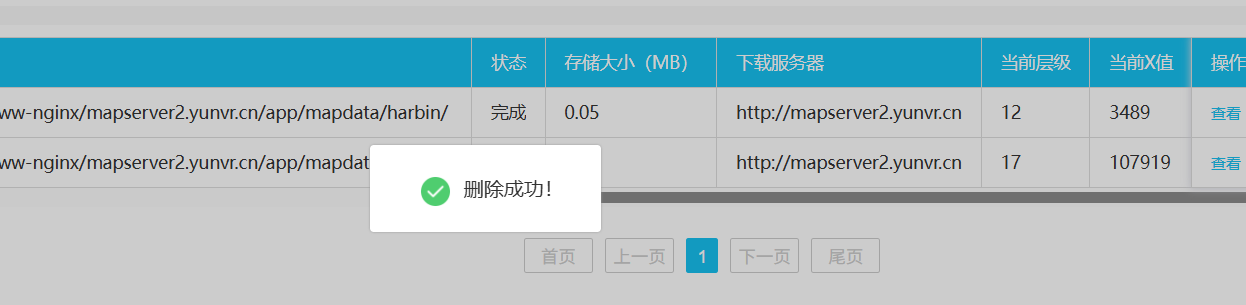
数据删除:点击删除按钮后删除该条数据,同步删除指定下载文件夹下的所有文件(请谨慎操作)
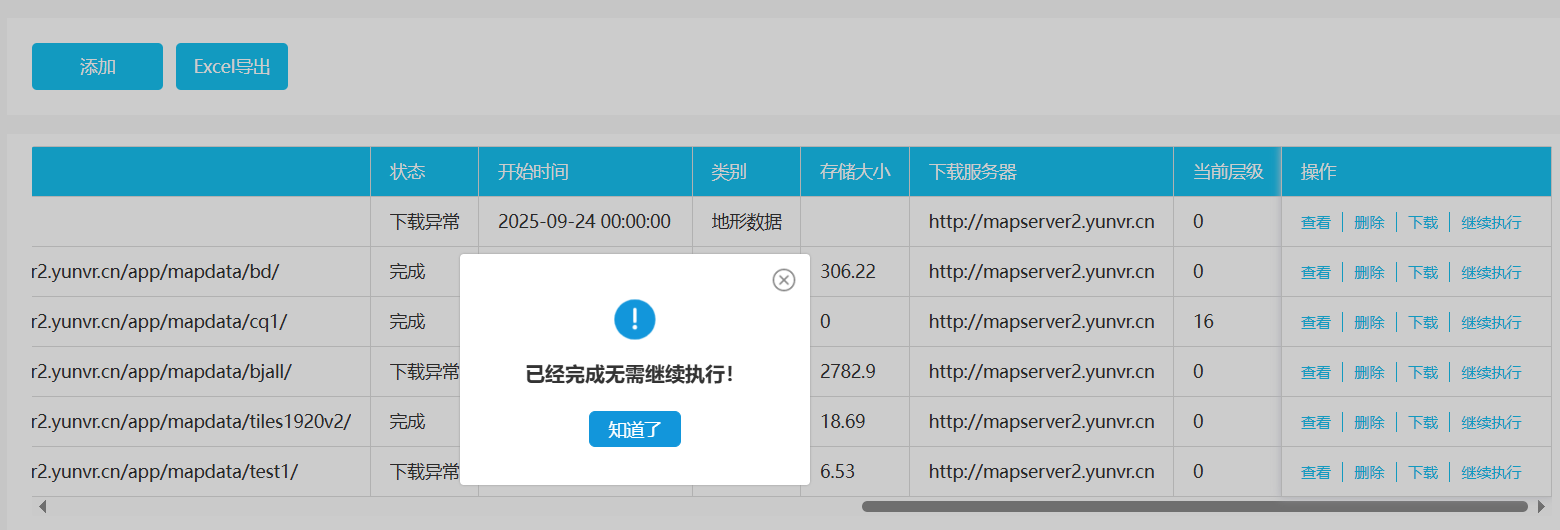
数据下载:点击下载按钮后程序将会根据文件所处地址进行zip压缩包打包,打包完成后,浏览器将会自动下载压缩包数据。

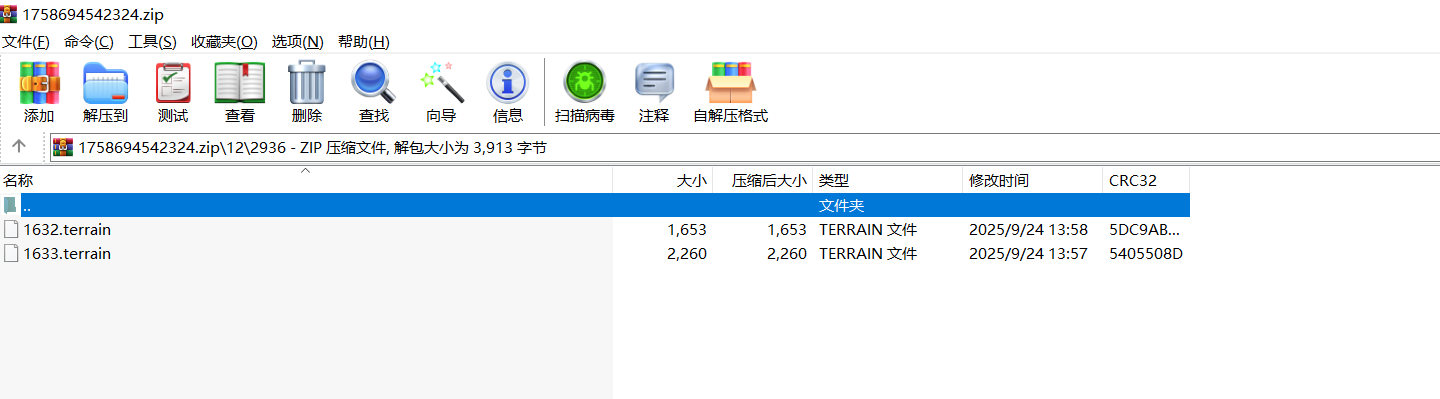
当断网或其他原因导致状态为下载异常时(不包括重启项目或服务器等),可点击继续执行进行继续下载
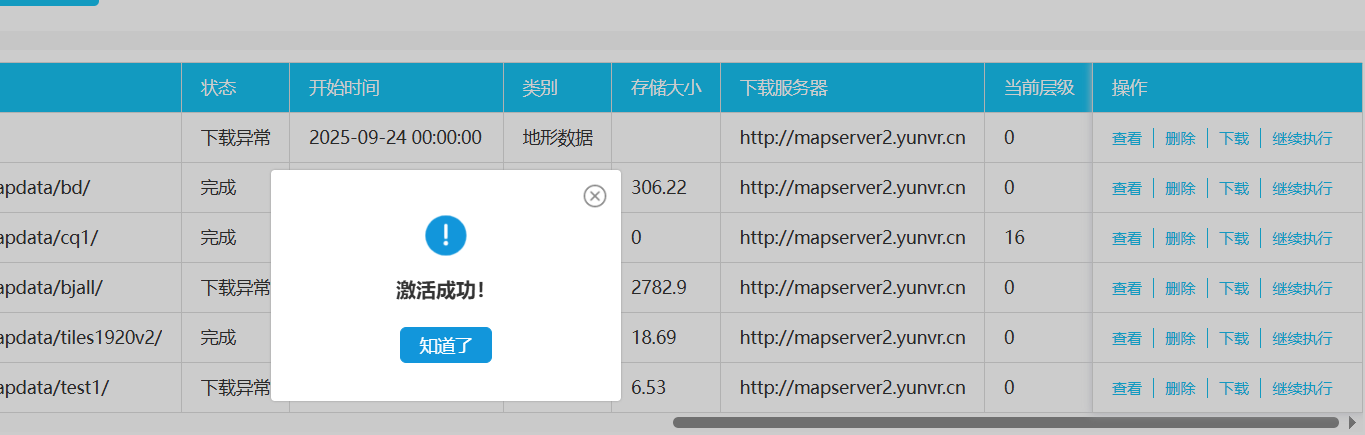
已完成的下载任务点击将会提示:
地图标注数据管理
地图标注功能辅助于影像数据,作为图层可以叠加在影像数据上,数据包括路网、建筑、大到省份名称,小到村镇名称等,方便快捷定位到用户所需位置。
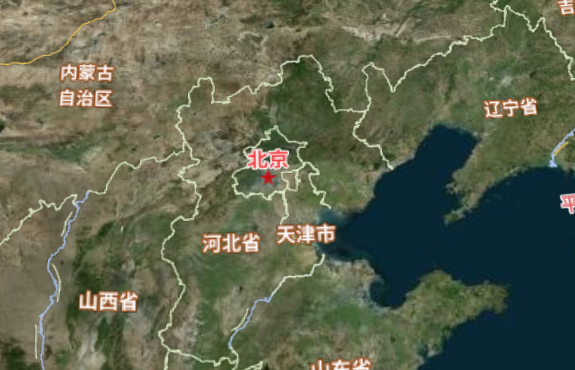

登录后→系统工具→地图标注数据管理;列表显示所有下载任务的详细信息,可拖动下方滚动条进行信息查看
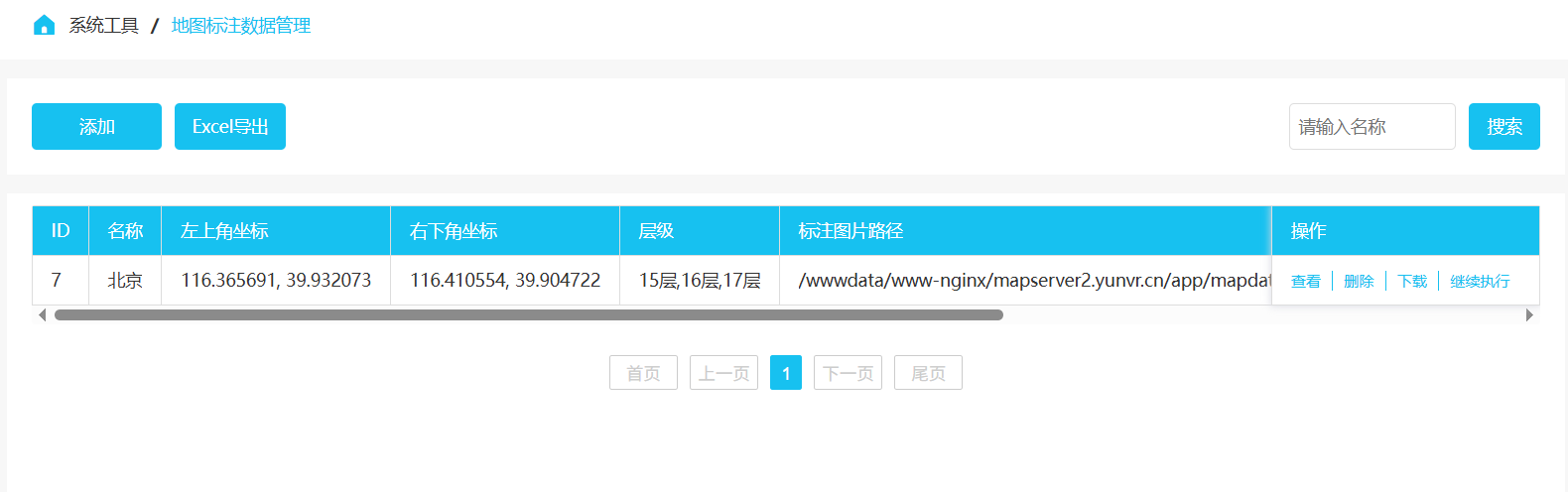
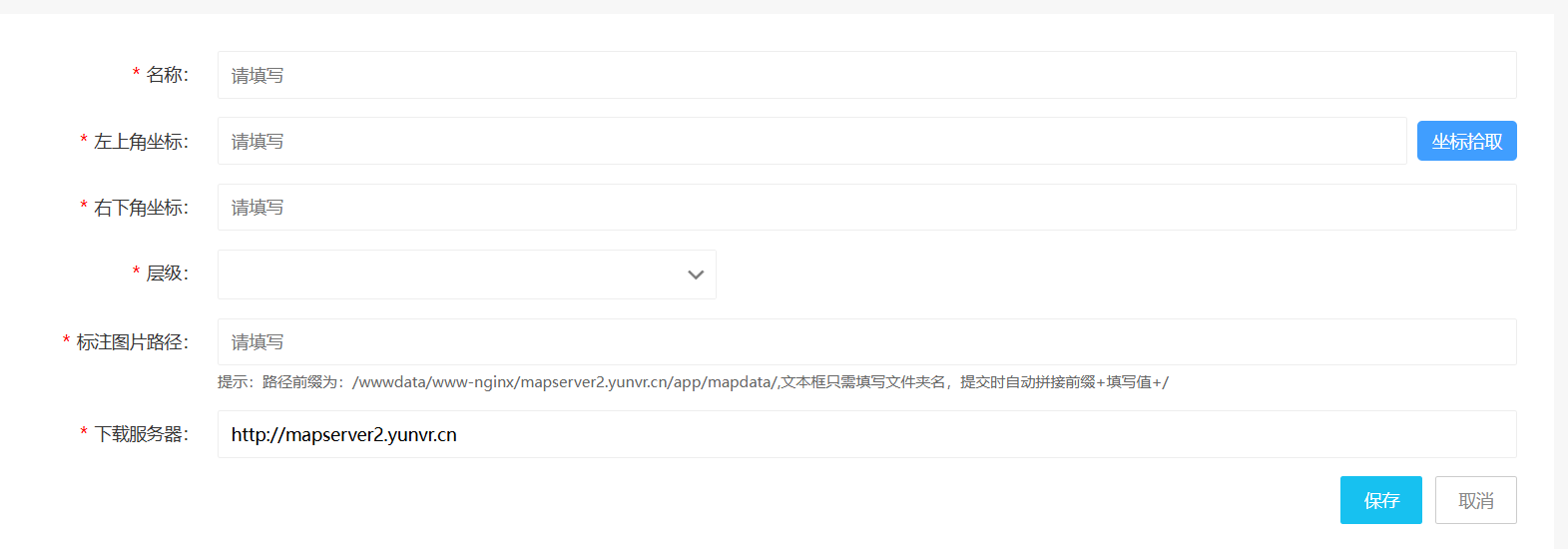
点击添加按钮,填写数据进行数据下载,使用坐标拾取可通过内置地图工具获取经纬度坐标点。点击保存后自动下载标注数据。
注:若提示语未出现请检查网络后刷新页面,提示语无法正常显示将导致数据无法正常下载。
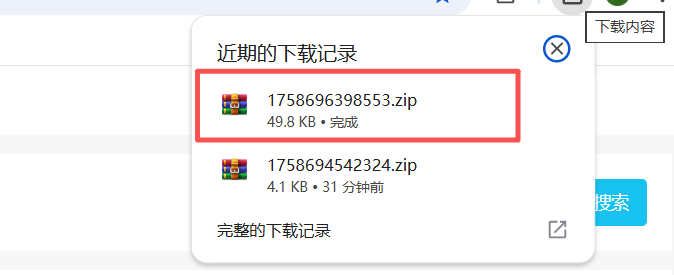
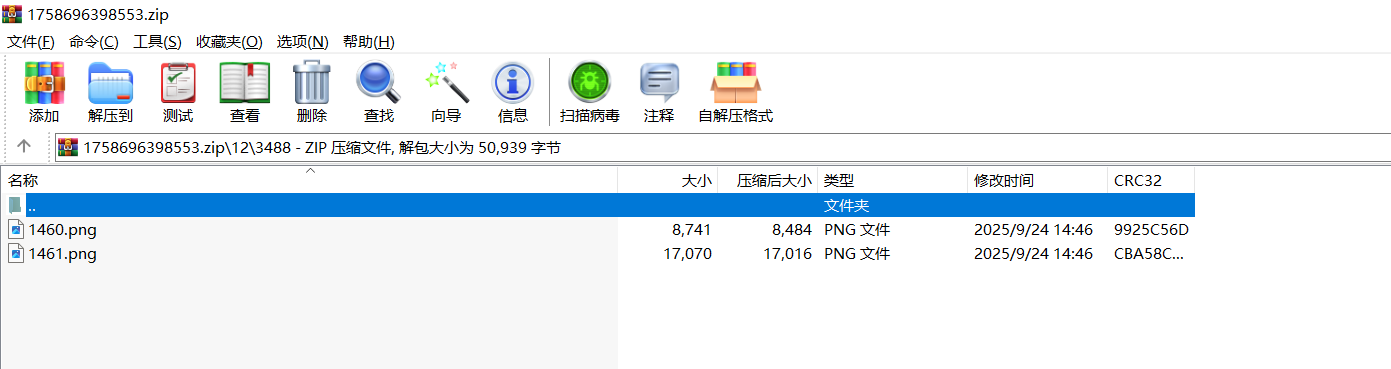
数据下载:点击下载按钮,下载对应数据的zip压缩包。
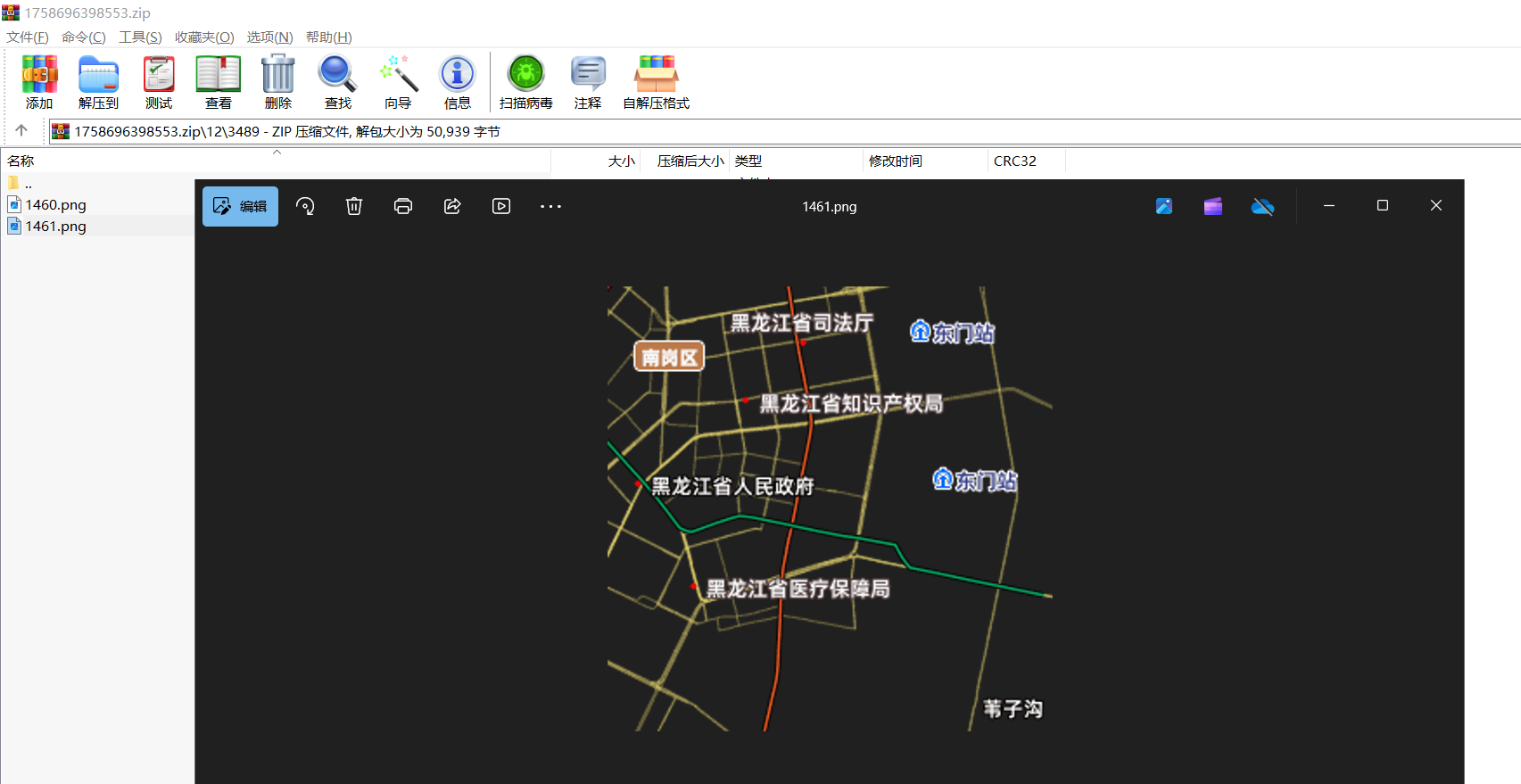
数据删除:点击删除按钮后,删除下载记录,并同步删除文件存储的目录。
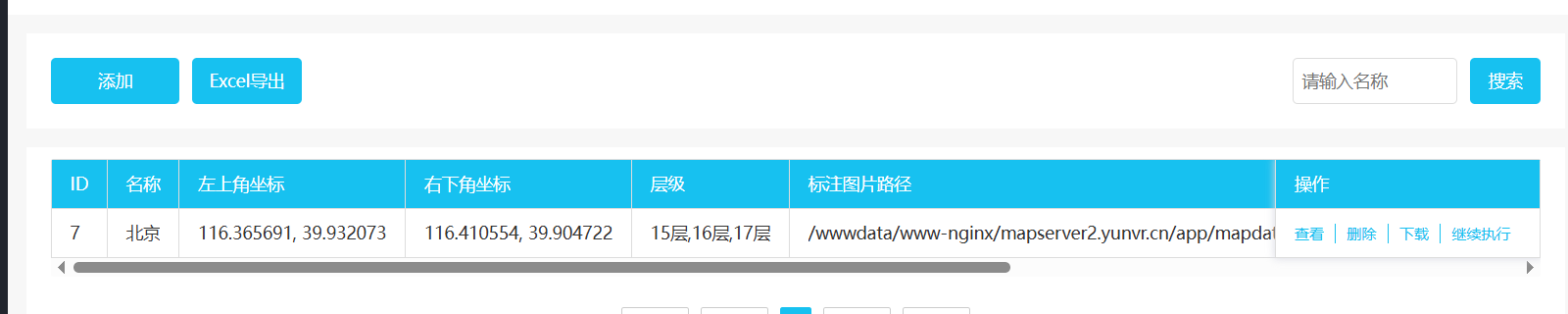
当断网或其他原因导致状态为下载异常时(不包括重启项目或服务器等),可点击继续执行进行继续下载

 返回顶部
返回顶部

 热线电话
热线电话

 微信
微信
 扫一扫
扫一扫