
数据管理
数据接入
数据接入定义/开发软件流程

添加接口
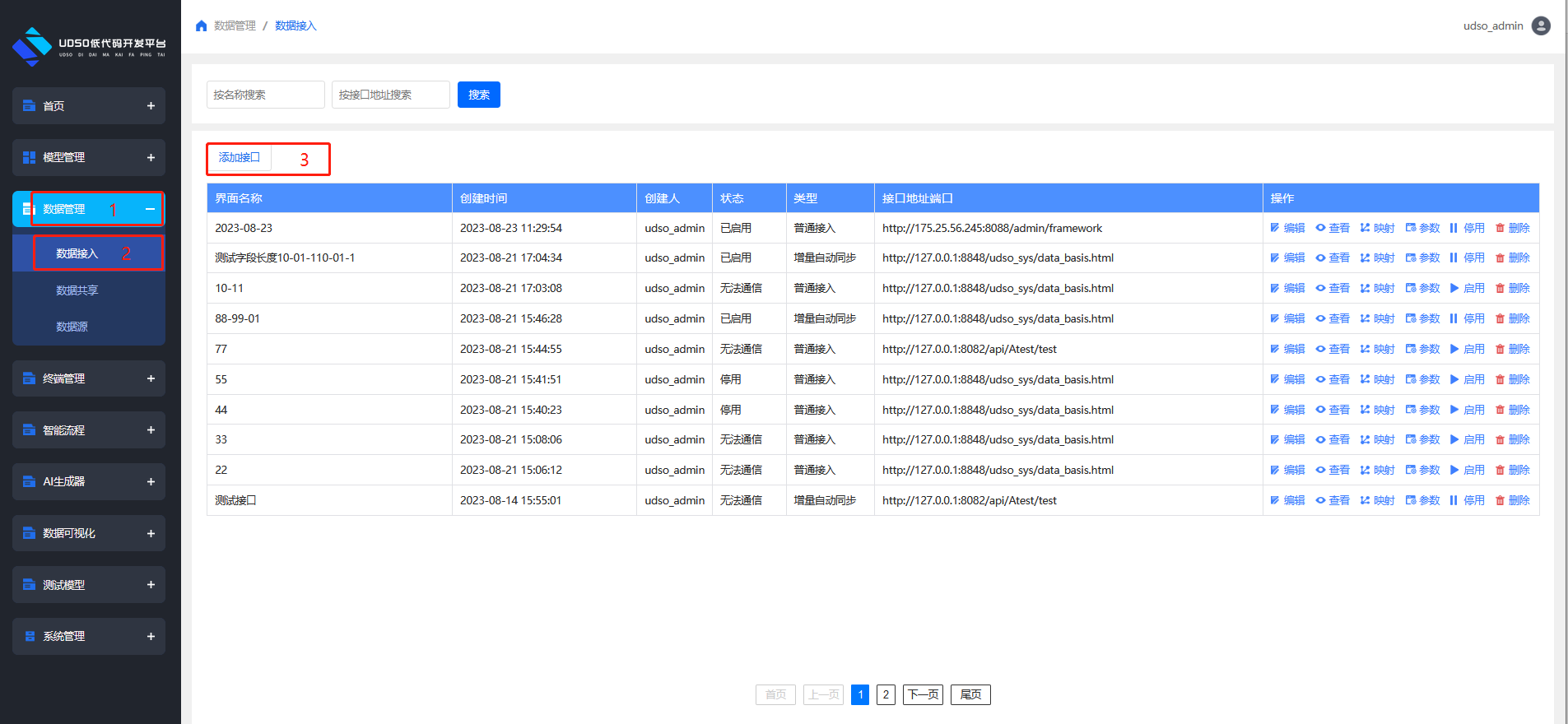
点击左侧菜单数据管理->数据接入->添加接口
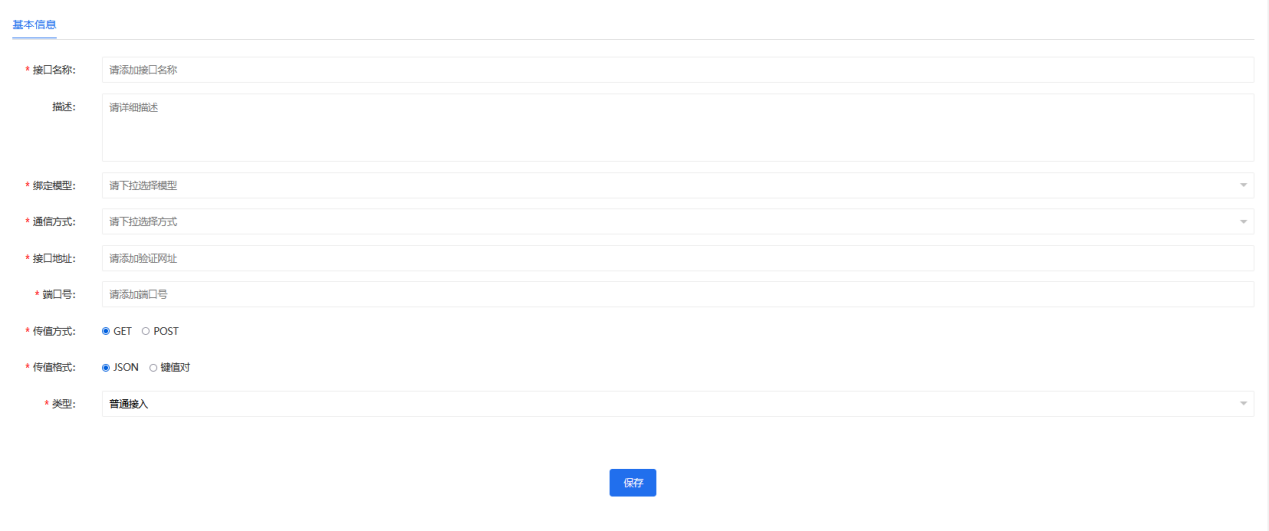
图普通接入类型
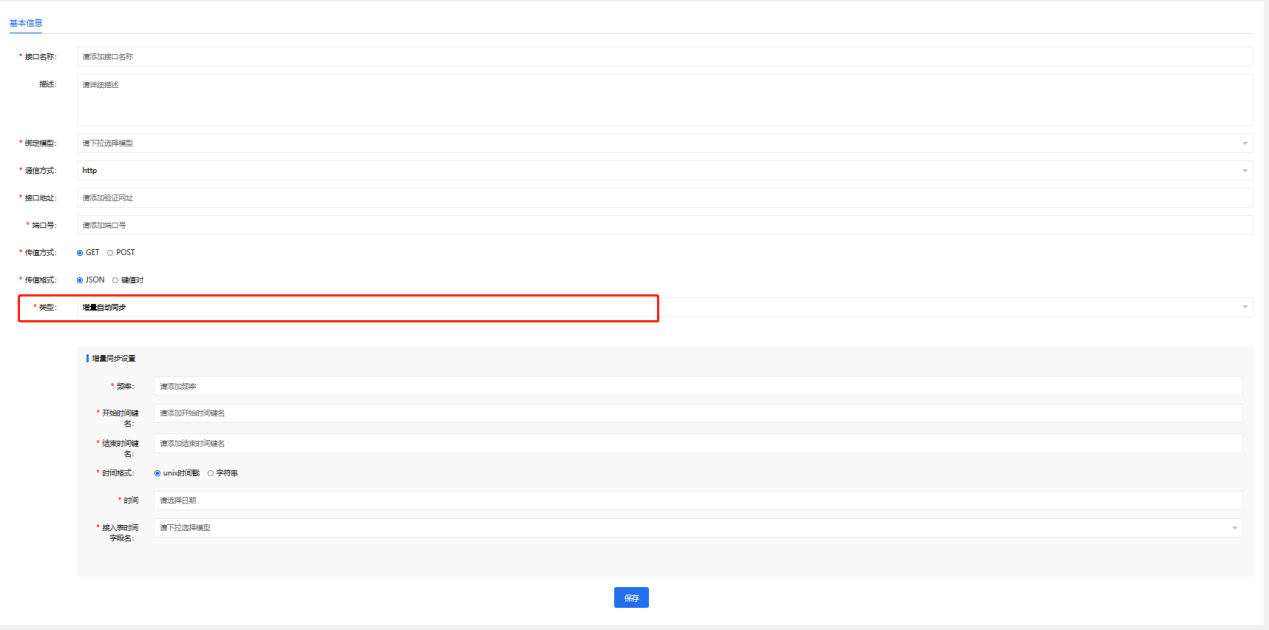
图增量接入类型
绑定模型:即为数据存储表、如果下拉选中没有目标可以在模型管理中添加后在回本页面选择;
通讯方式:目前支持http、tcp协议;接口地址:http://域名:端口号/接口路由;例:http://127.0.0.1:8090/test/test
频率:定时接入增量数据的时间。
开始时间键名:增量接入数据接口中时间开始条件字段名
结束时间键名:增量接入数据接口中时间结束条件字段名。
时间格式:接入数据中时间格式。
时间:默认开始时间。(定时任务的默认开始时间)
接入表中时间字段名称:选择模型表中对应的事件名称(选择或新建模型中必须有该字段)。
- 普通接入类型填写接口名称、接口描述、绑定模型、通讯方式、接口地址、端口号、传输方式、接口类型等;
- 增量接入类型比普通接接入类型多频率、开始时间键名、结束时间键名、时间格式、时间、接入表中时间字段名称。
接口映射
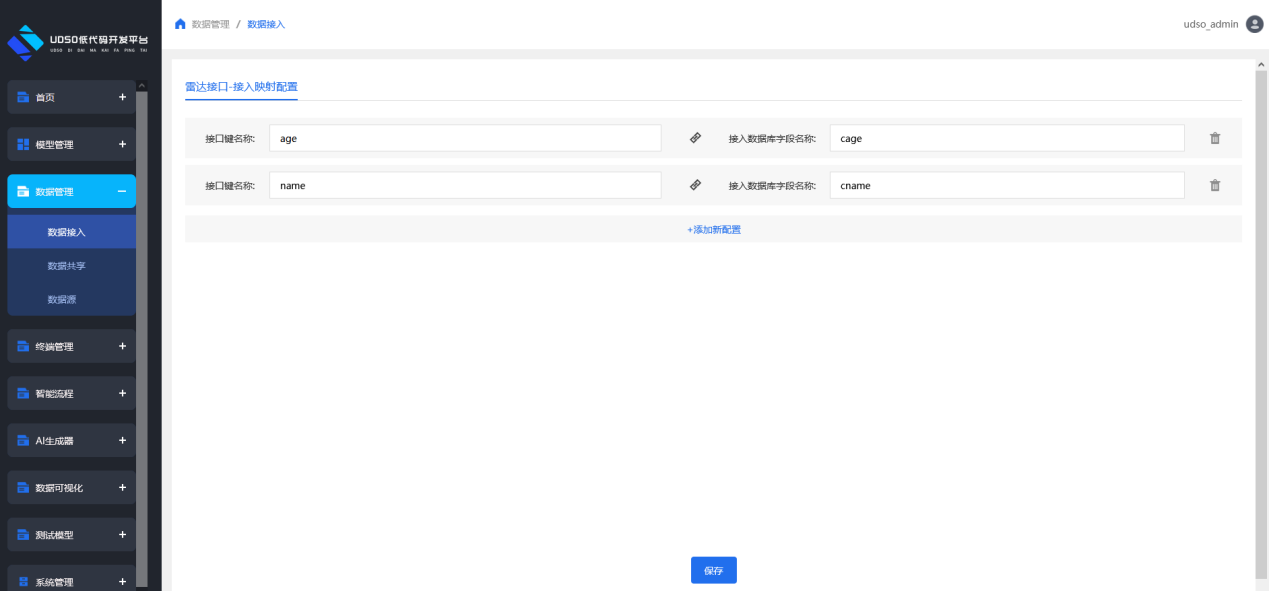
接口映射配置:
该配置项为解决外部接口字段与平台模型内部字段不统一而导致数据无法导入成功而设计。
接口键名称:为接口中的字段名称。。
接入数据库字段名称:为平台模型中的字段名称。
参数配置
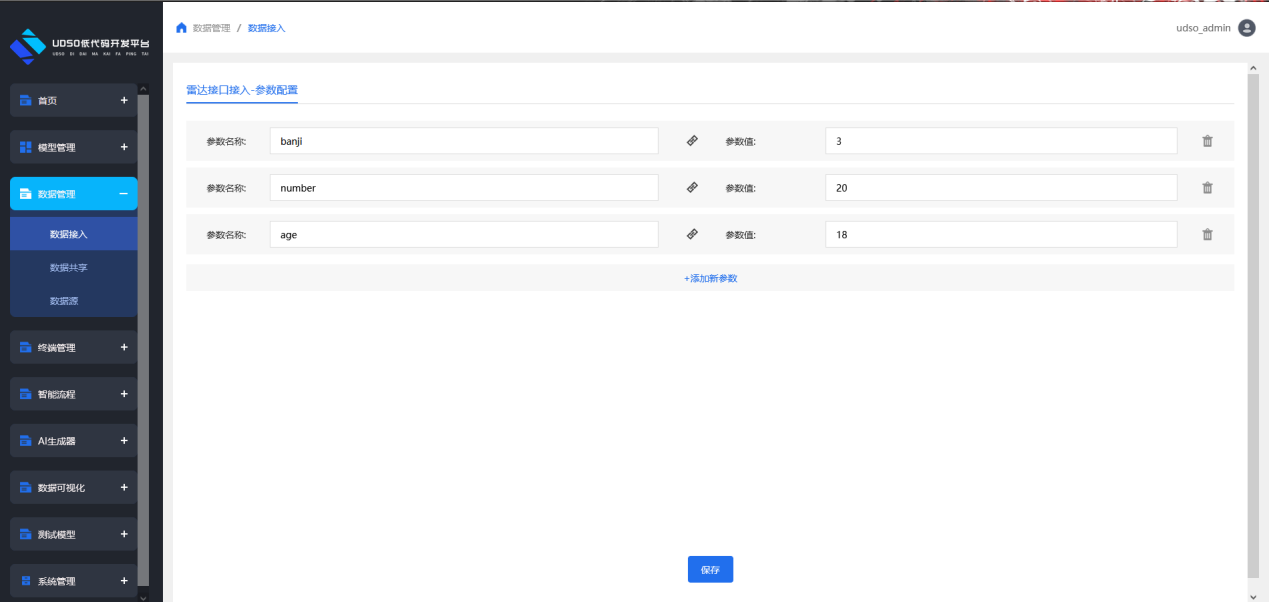
接口参数配置:
该配置为解决用户非全量导入数据在链接中配置的条件。
参数名称:url链接中携带的条件字段名称。
参数值:url链接中携带的条件字段值。
启动/停止
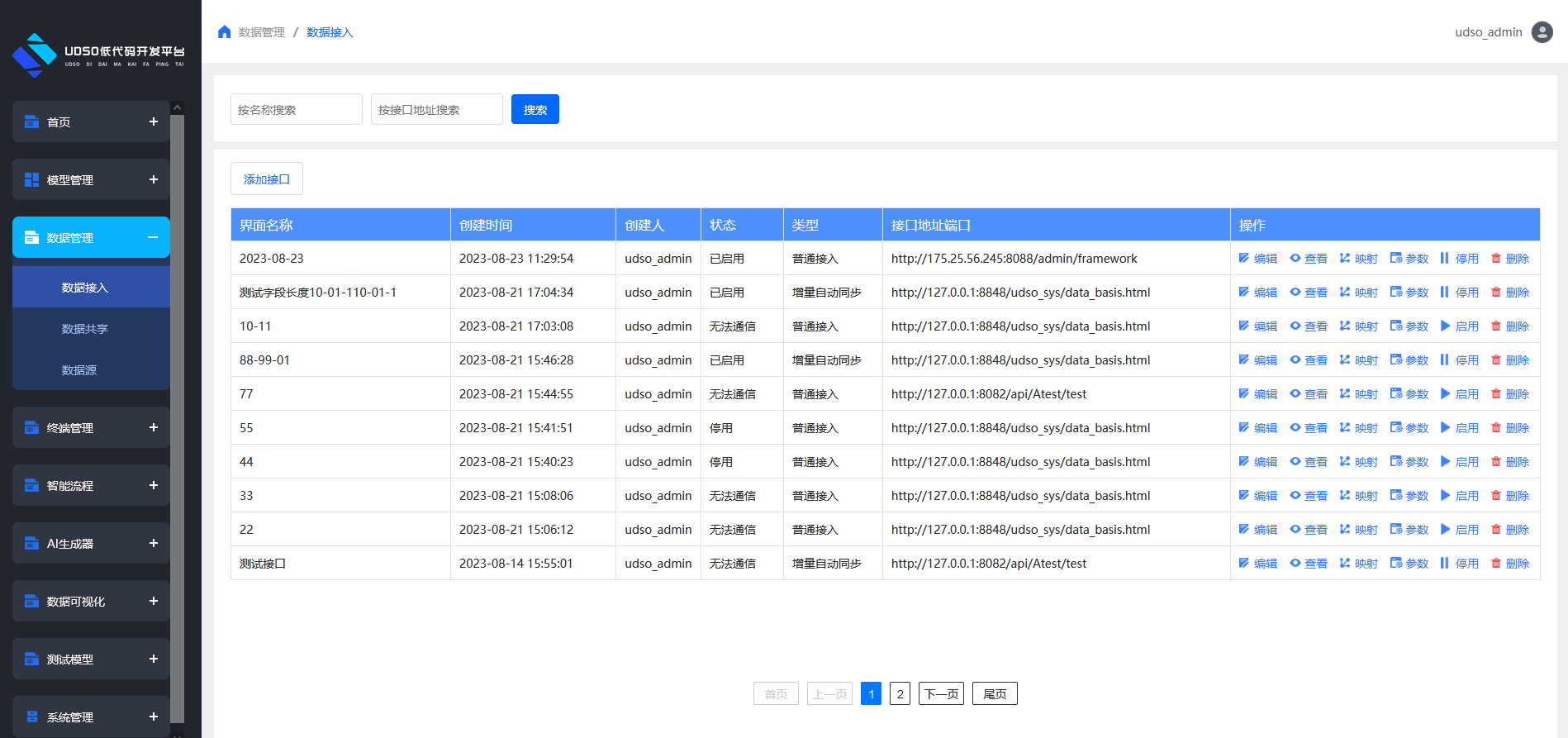
启动:接口默认停止状态、点击启用后该接口状态为启动状态可以被查询到。
停止:点击停用接口修改为停用,接口处于不可被查状态。
数据共享
数据共享定义/开发软件流程

添加、设计接口
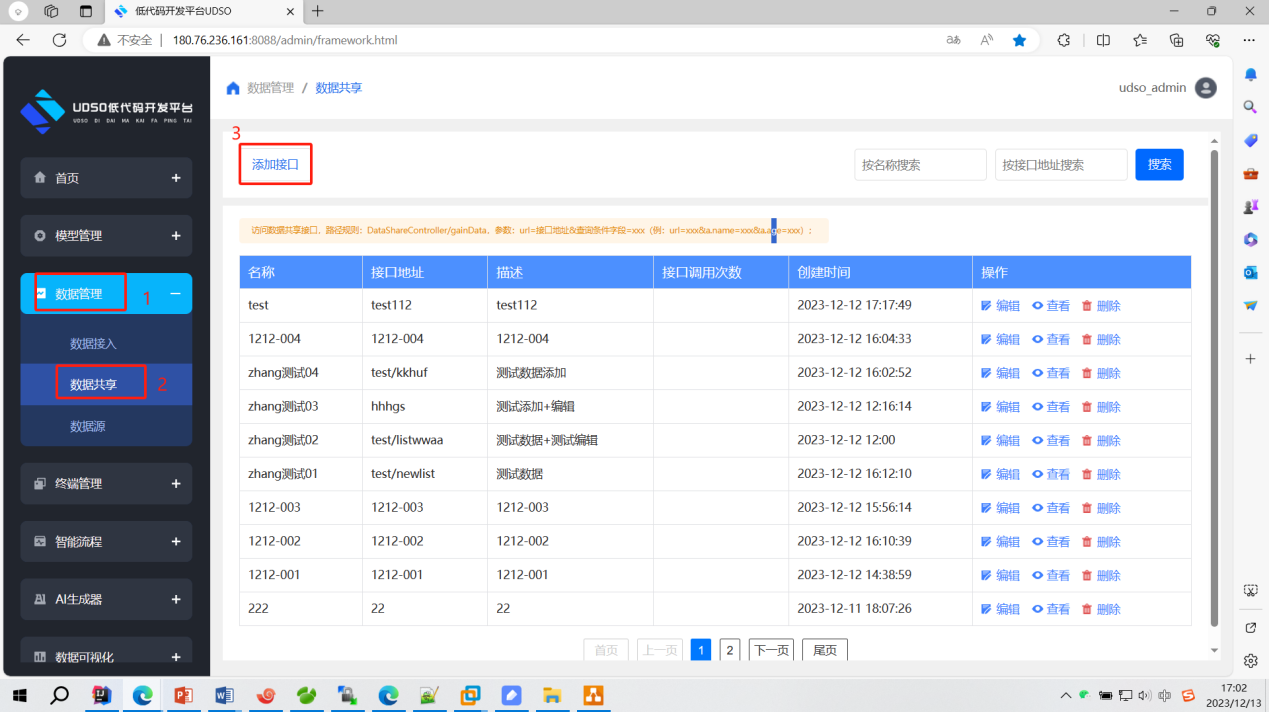
单表/多表模式
点击菜单数据管理->数据共享->添加接口。跳转到添加界面:
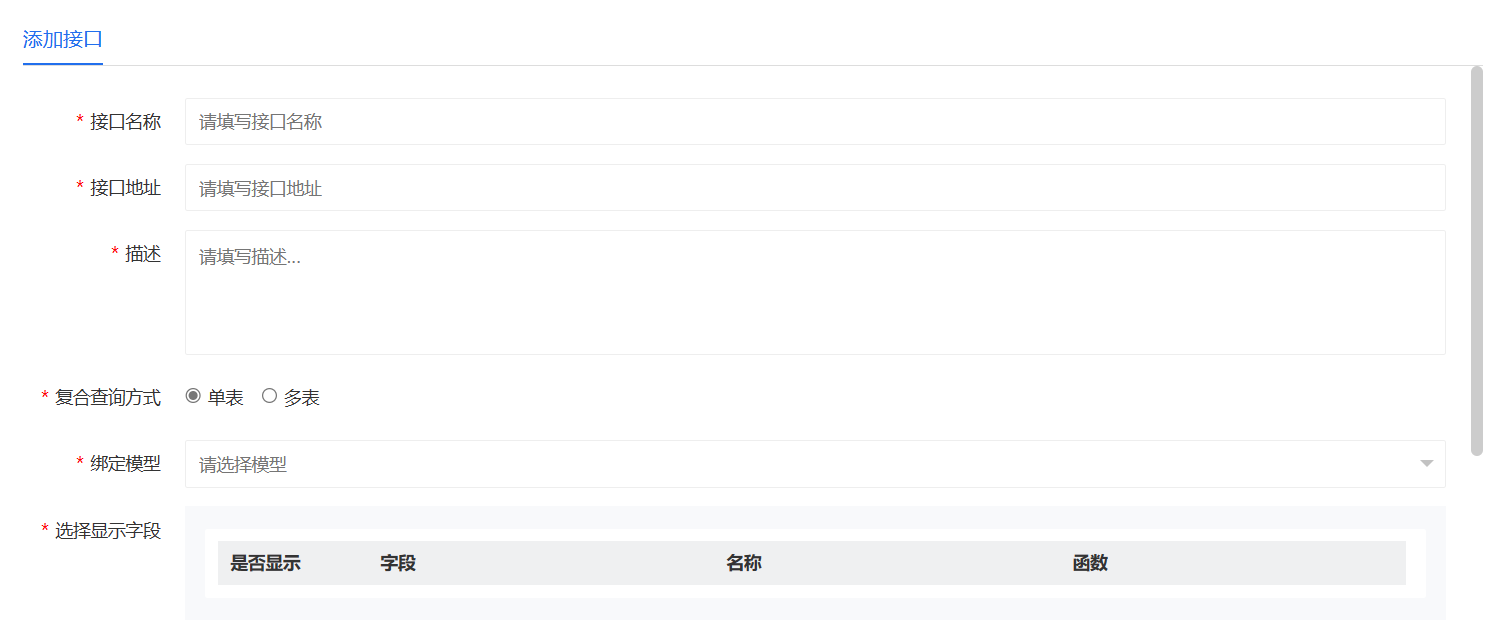
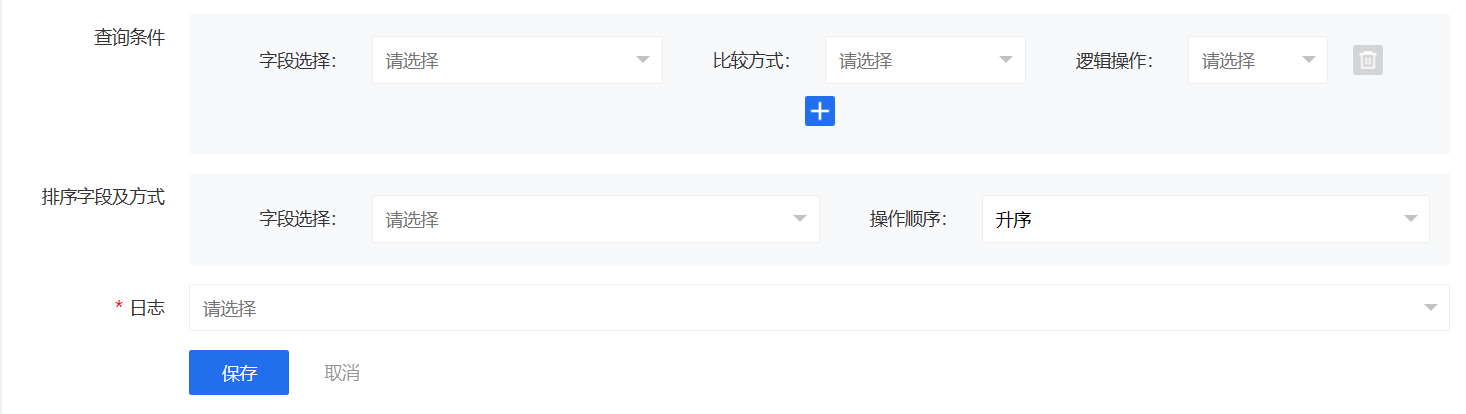
添加页面,进行填写接口名称、接口地址、描述、复合查询方式、选择绑定模型、选择显示字段、设置查询条件、选择排序字段及方式、日志类型等。
说明:
接口地址需保证唯一性,提交时系统会进行唯一性校验,校验通过后即可保存;
选择显示字段中可选择显示的字段及函数,默认函数为无,若选择函数后,查询数据为一条。
查询条件可为空,但字段选择、比较方式、逻辑方式选项需保持一致性:都为空或都不为空
排序字段及方式在选择完模型后,默认为主键id升序排列。
日志类型包括关闭、普通、详细。(普通:只记录该接口的调用次数;详细:记录ip地址、参数等信息)
sql语句模式
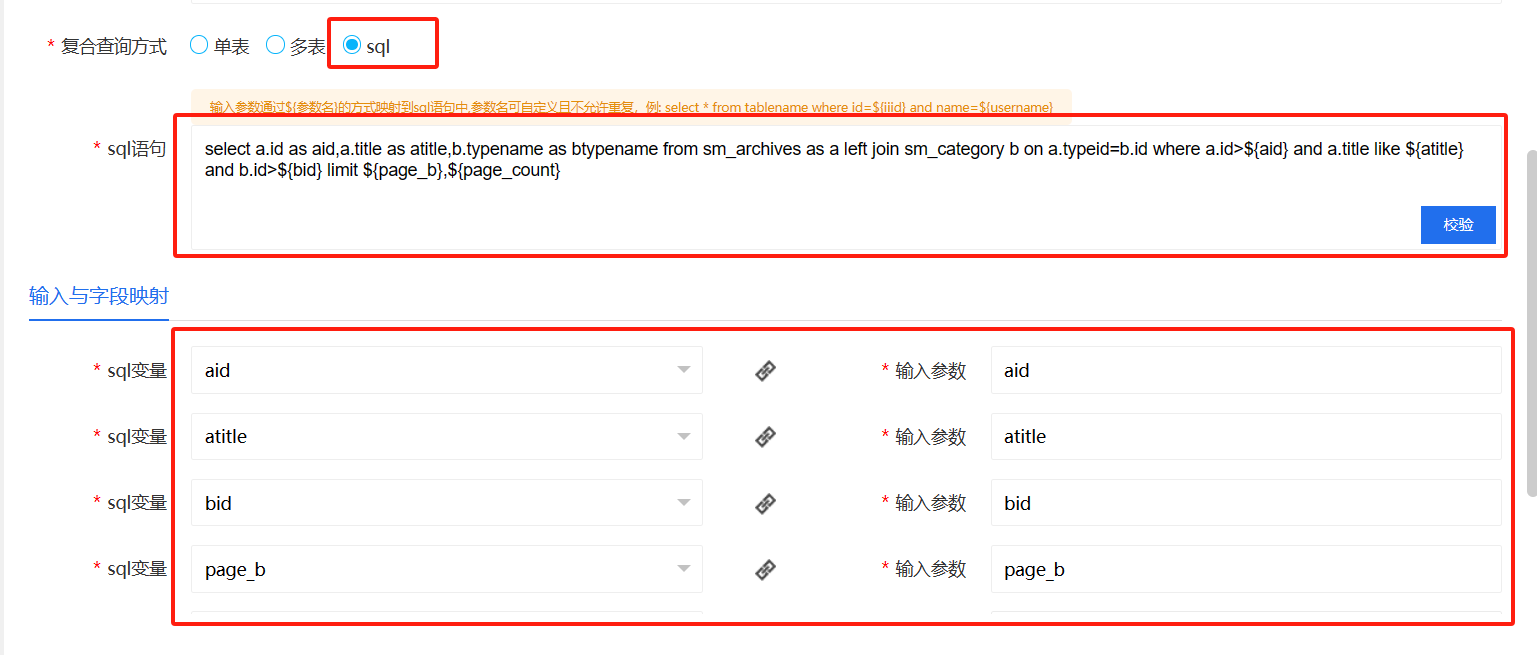
单选框选择sql语句模式,在sql语句文本框中按照提示要求编写sql语句,编写完成后,点击校验,校验无误,将sql语句的输入与字段映射信息自动显示在下方,可进行编辑映射关系。
说明
输入与字段映射中sql变量为sql语句编写时的动态变量名称,输入参数为访问接口时传参的参数名称(默认与sql变量相同,可根据需求自行更改)
生成接口
添加成功后,系统将自动生成该接口。
访问接口
单表/多表模式
访问接口路径为:DataShareController/gainData
访问接口参数为:添加接口时,所选择的查询条件,若查询条件如下图,传参为:a.id=xxx(即可查询a.id小于等于xxx的数据)

浏览器直接访问示例:180.76.236.161:8088/api/DataShareController/gainData?actype=10&url=test112&a.id=100
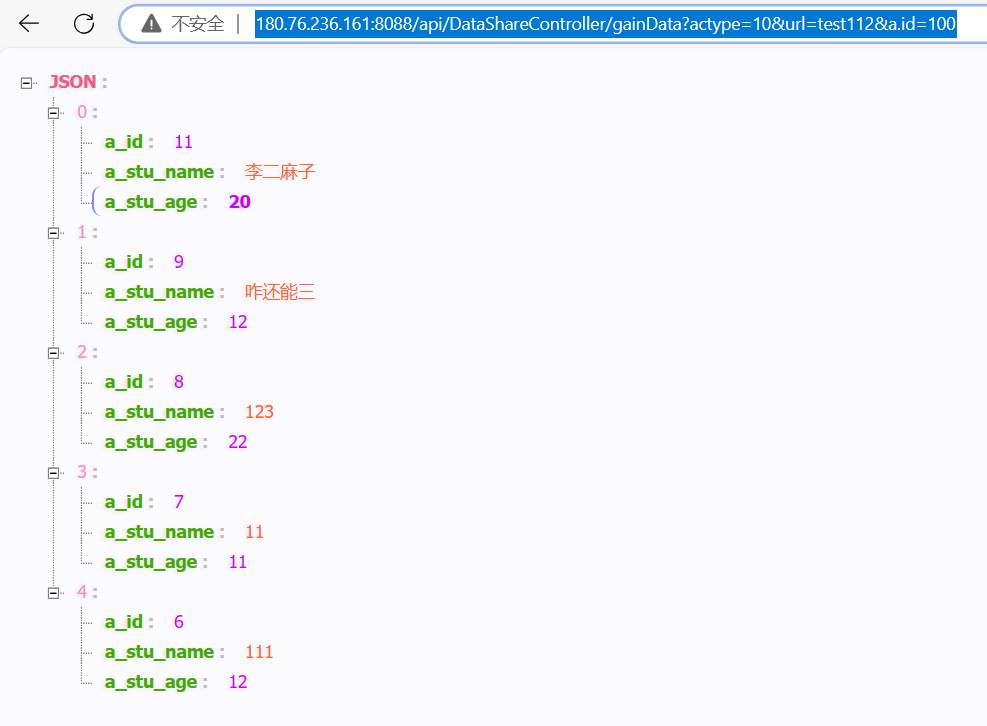
前端高阶api调取示例:
<!-- 参数 --> var data = {"url":"test112","a.id":"100"}; //高阶api调用 McrbHttpClient.ho(funcho,"DataShareController/gainData",data); function funcho(e){ console.log(e) }
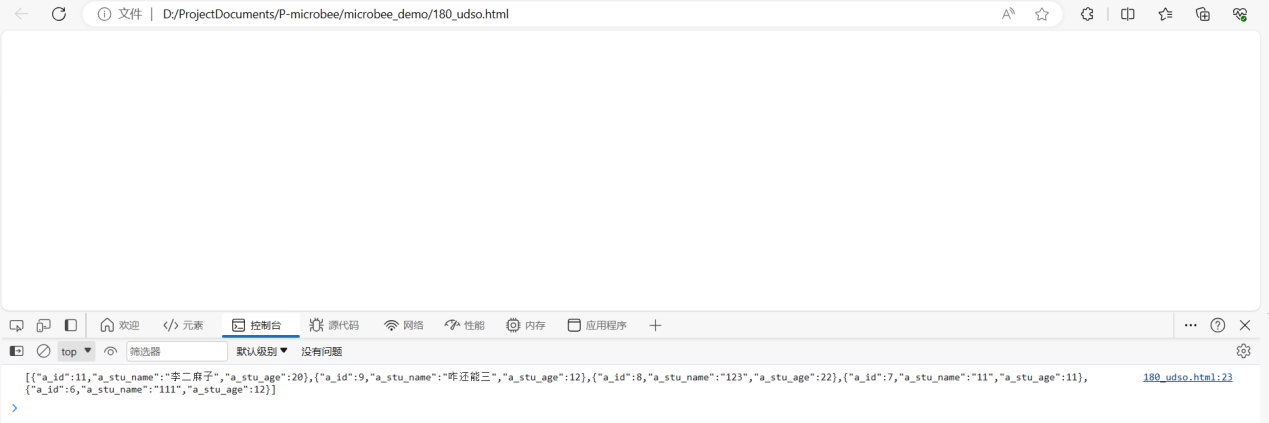
sql语句模式
sql语句模式的接口访问与单表/多表模式相同,唯一区别为参数名称。sql语句模式的参数名称需要与输入参数时的参数名称保持一致。
浏览器直接访问示例:180.76.236.161:8088/api/DataShareController/gainData?actype=10&url=view_sql&aisdelete=0&bisdelete=0

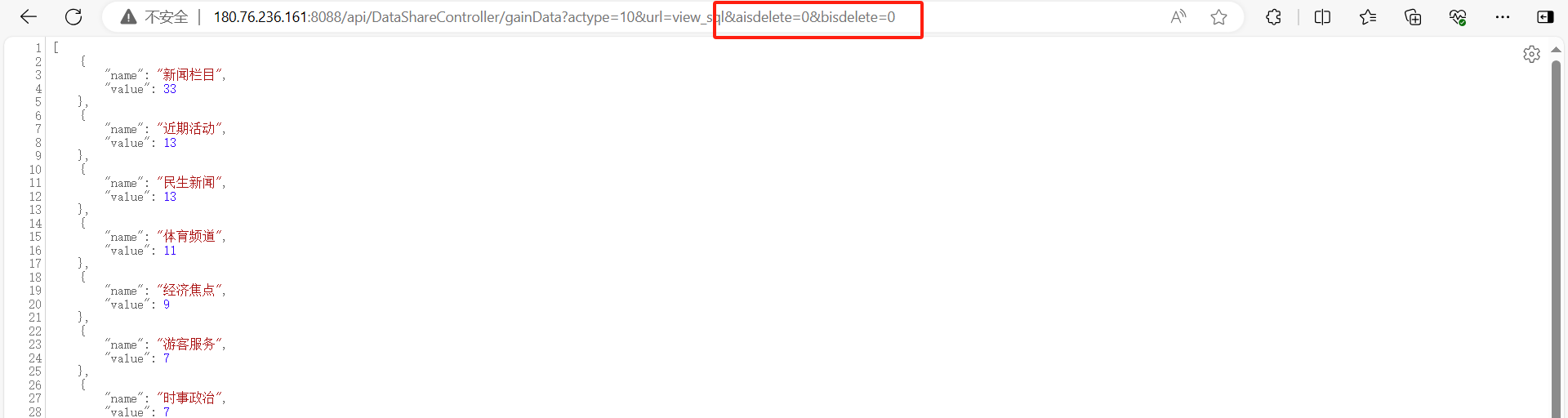
前端高阶api调取示例:
<!-- 参数 --> var data = {"url":"view_sql ","aisdelete":"0","bisdelete":"0"}; //高阶api调用 McrbHttpClient.ho(funcho,"DataShareController/gainData",data); function funcho(e){ console.log(e) }
数据源
当前数据源信息查看
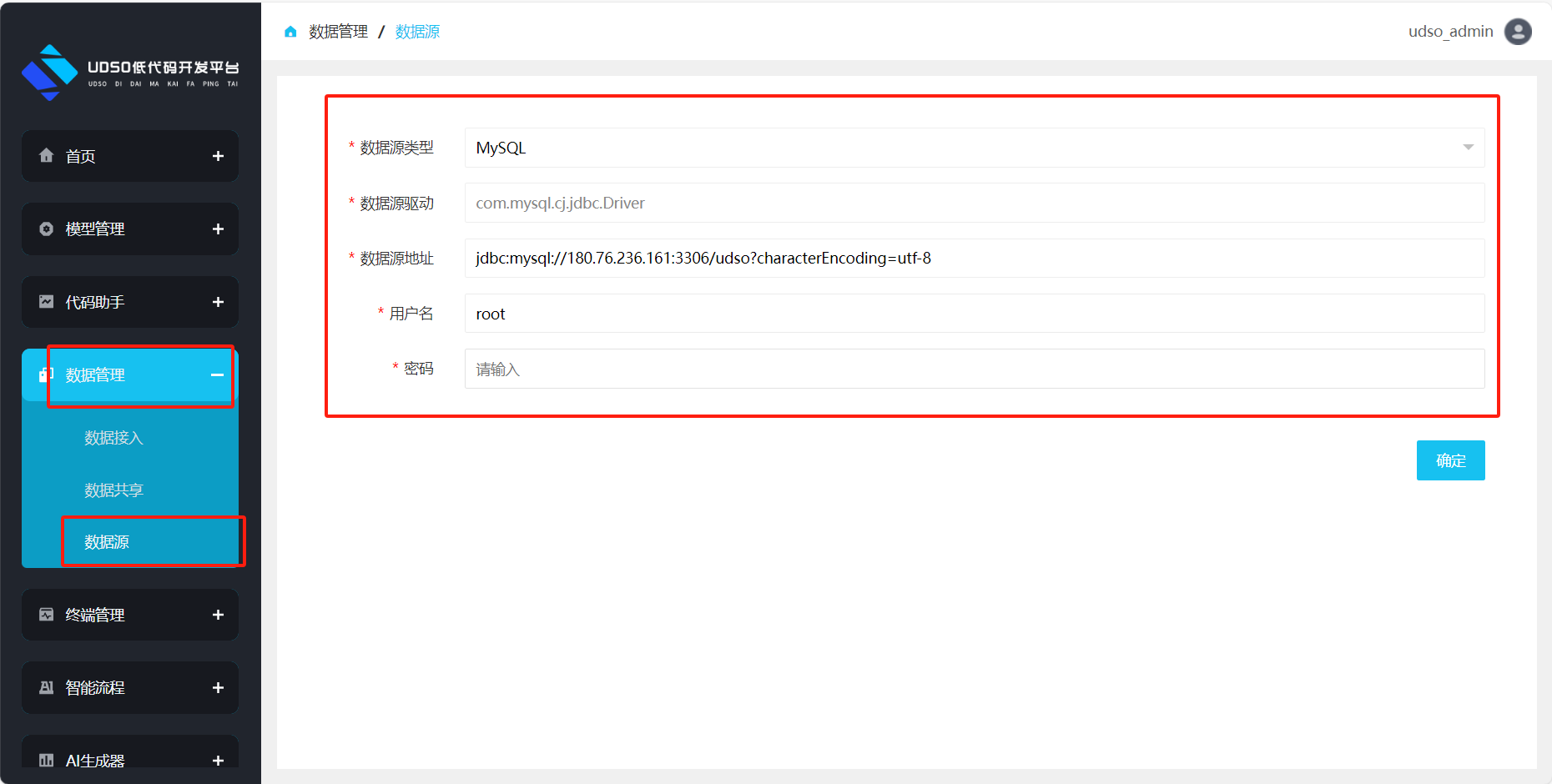
点击数据管理-数据源查看表单,显示当前系统使用的数据源信息。
数据源信息修改
选择数据源类型,自动选择匹配的数据源驱动,填写数据源地址、用户名及密码后点击保存进行修改系统使用的数据源。
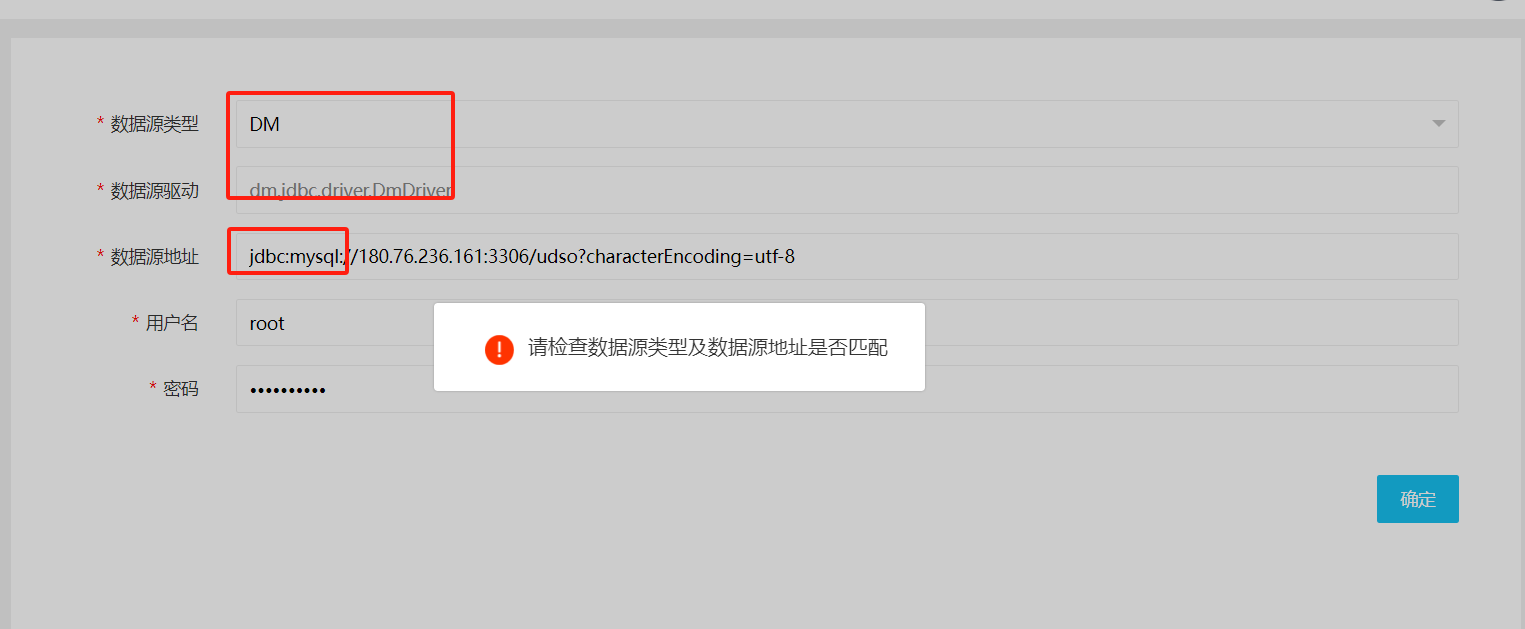
数据源信息有误进行提示
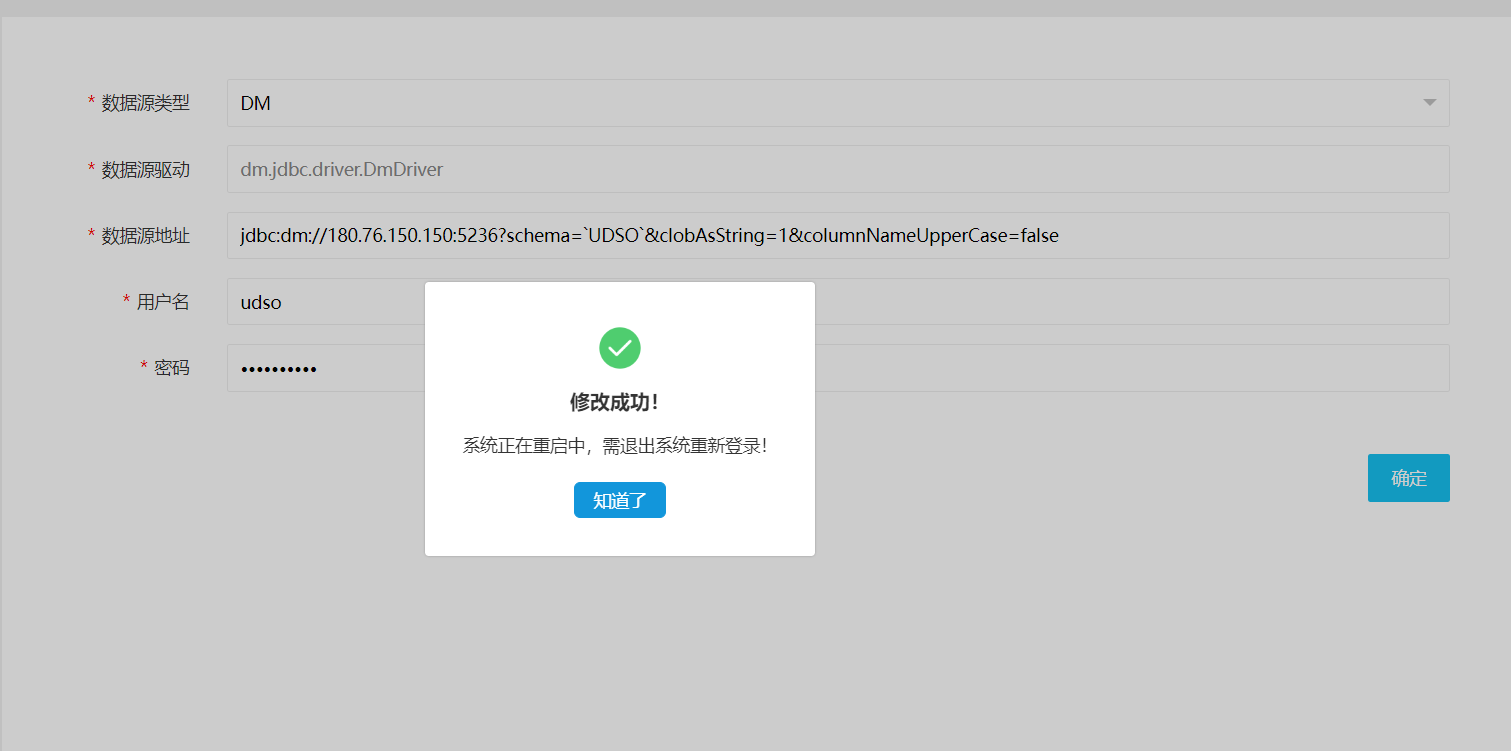
数据源信息修改成功后,重启项目进行应用新数据源,需重新登陆以更新数据信息。点击《知道了》退出登录返回登陆页进行重新登陆。
注:项目重启时间不可估计,若登录页验证码未显示且正在请求数据,请等待数秒项目重启成功后停止请求(Esc)并进行刷新查看。

 返回顶部
返回顶部

 热线电话
热线电话

 微信
微信
 扫一扫
扫一扫