
终端管理
终端管理定义/开发软件流程
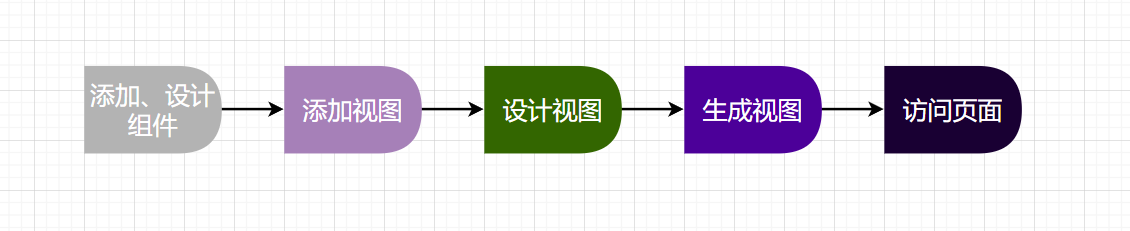
添加、设计组件
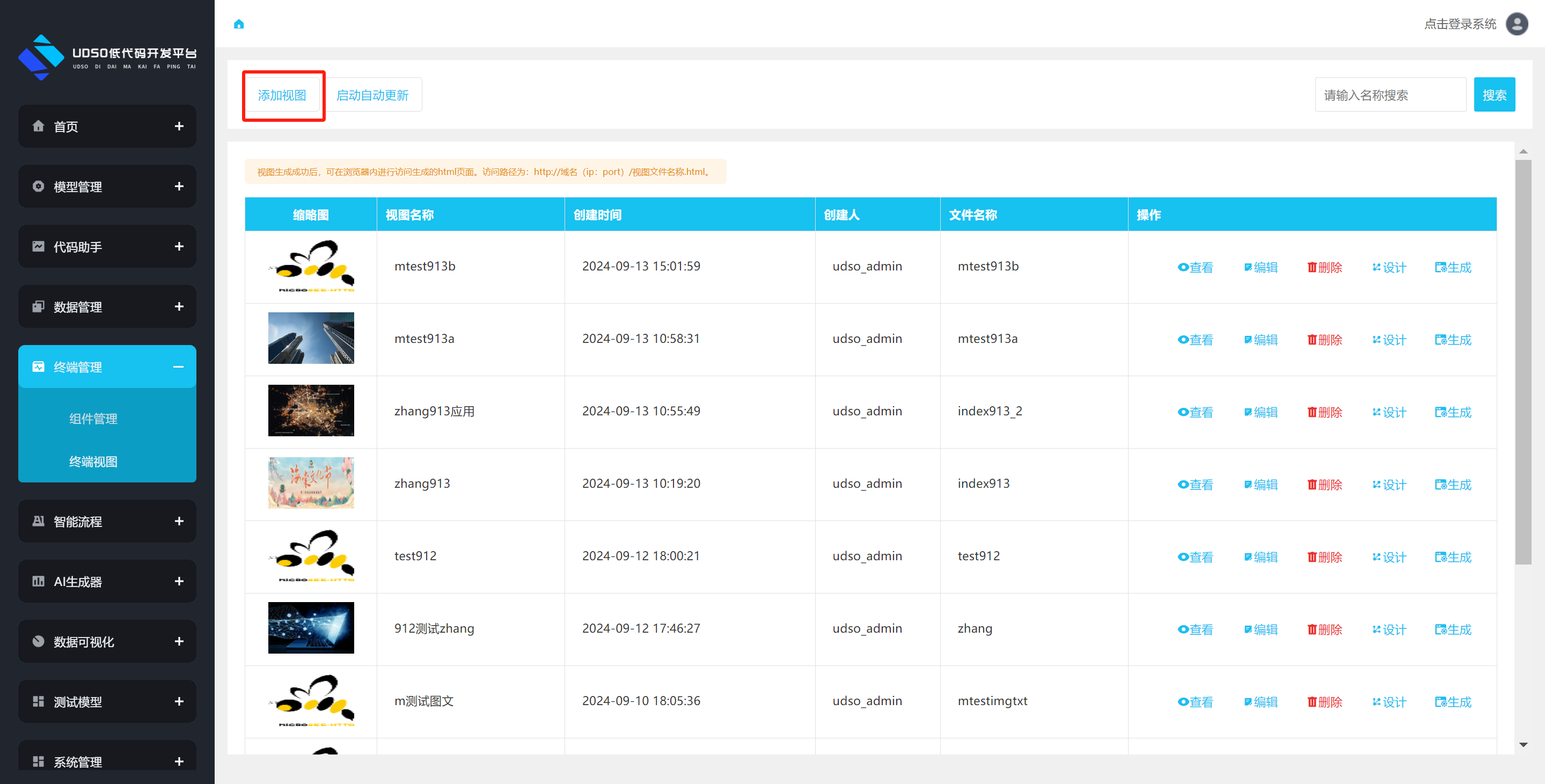
点击左侧菜单终端管理->组件管理->添加组件。进行跳转到添加组件页面
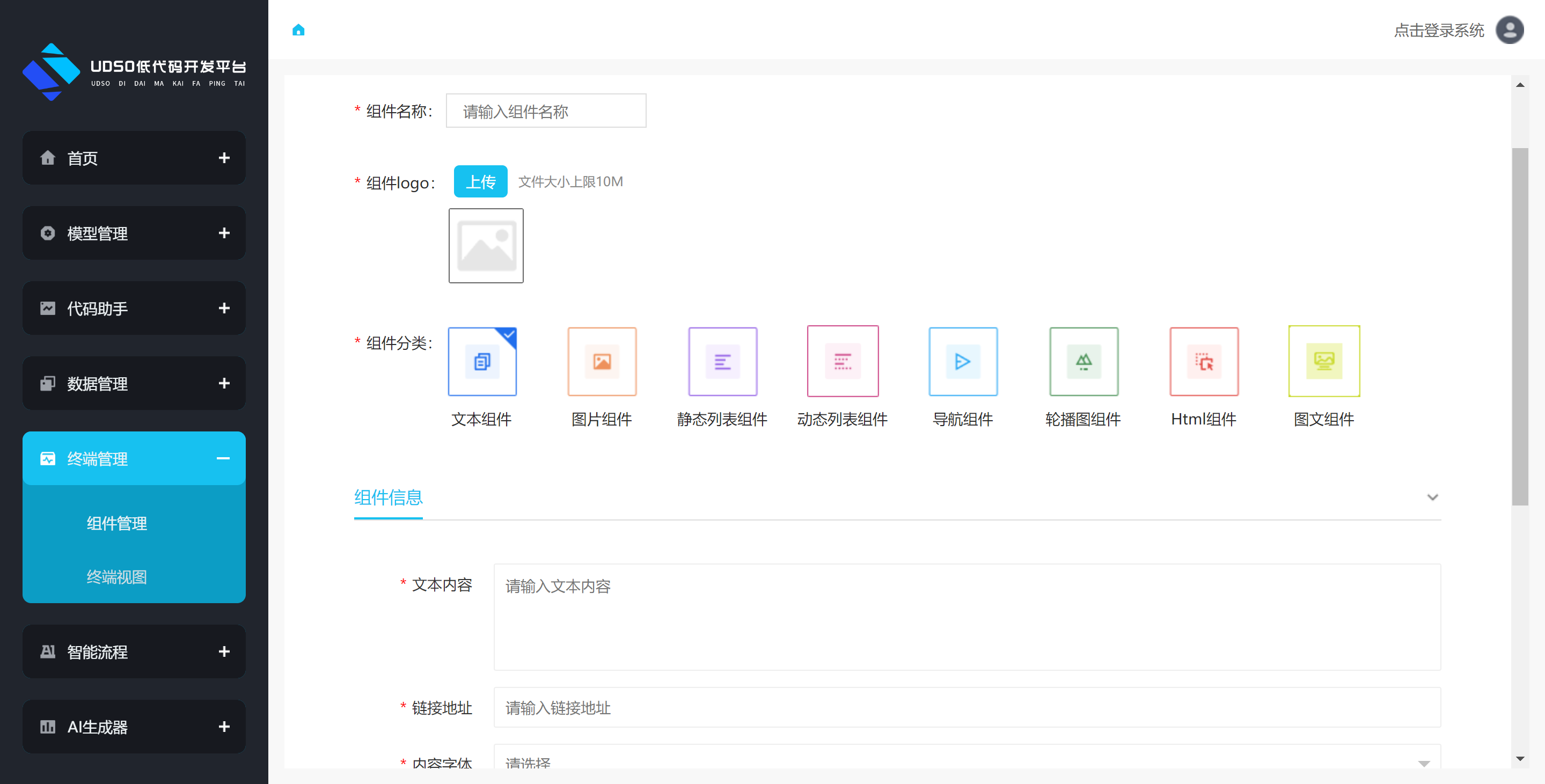
选择组件分类,填写组件名称、上传组件logo并填写组件分类对应的数据信息。填写完成后进行提交保存。
添加视图
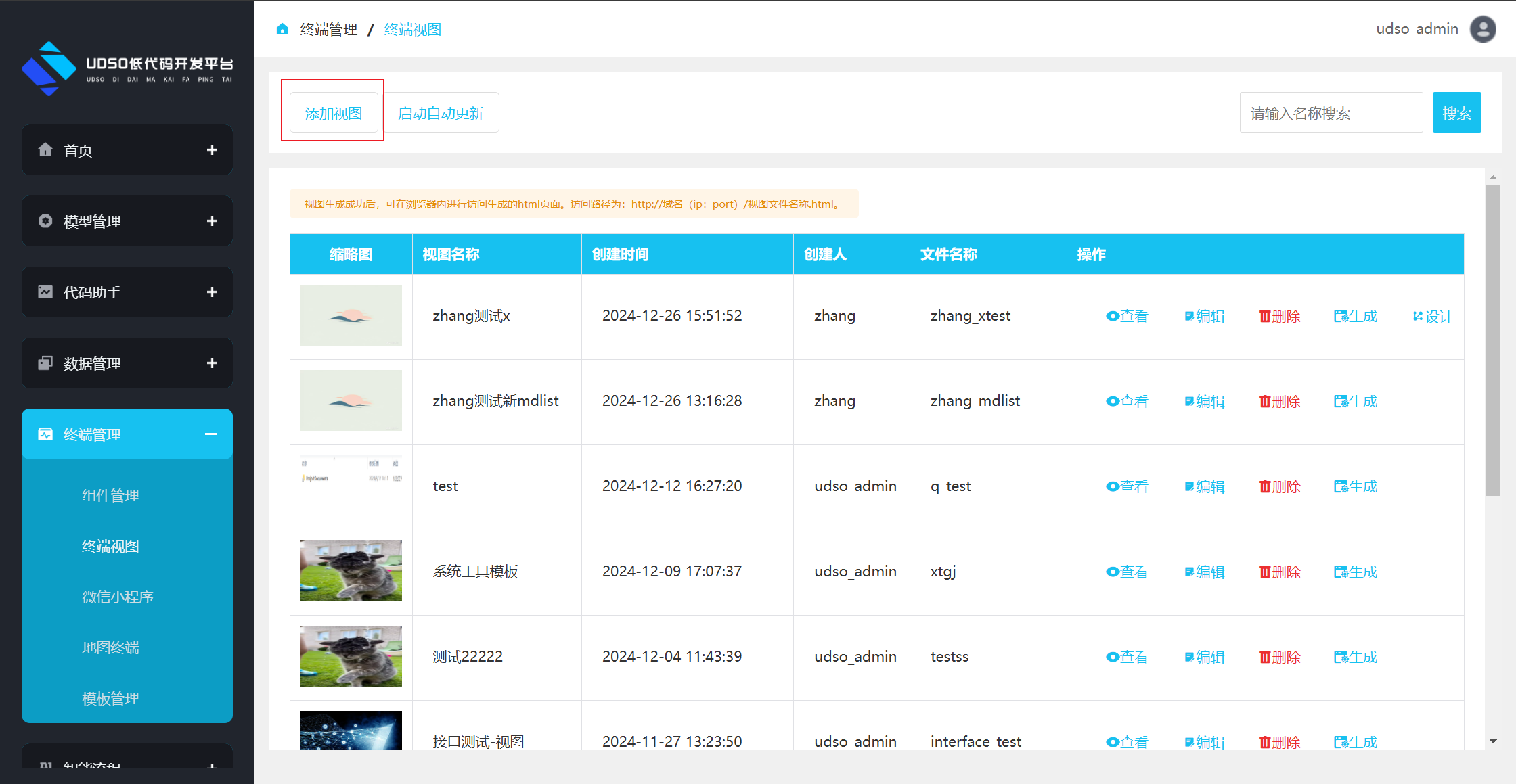
点击左侧菜单终端管理->终端视图->添加视图。进行跳转到添加视图页面
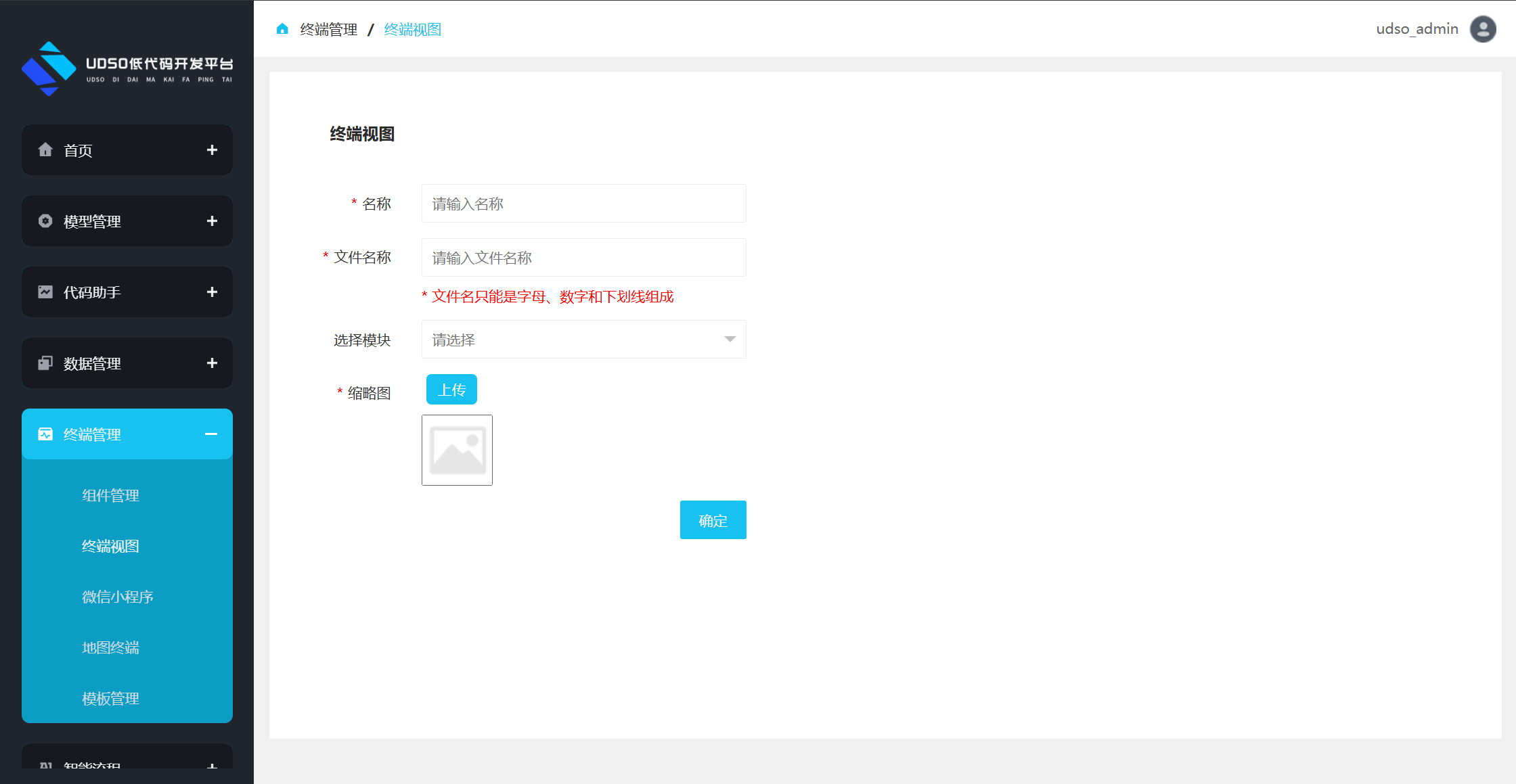
填写终端视图所需信息,点击确定进行保存提交。
终端视图分两种:1.简单视图;2.复杂视图。
1.简单视图:适用于信息展示,交互较少的页面,如官网首页、宣传页等。此类型视图无需绑定模块,新建后再设计页面通过拖拽组件,简单配置实现页面。
2.复杂视图:适用于页面有复杂交互,较多接口调用的页面,如此低代码开发平台中的接口测试页面,在新建此类型视图时,需要绑定特定模块。
设计视图
注意:复杂视图无此功能。
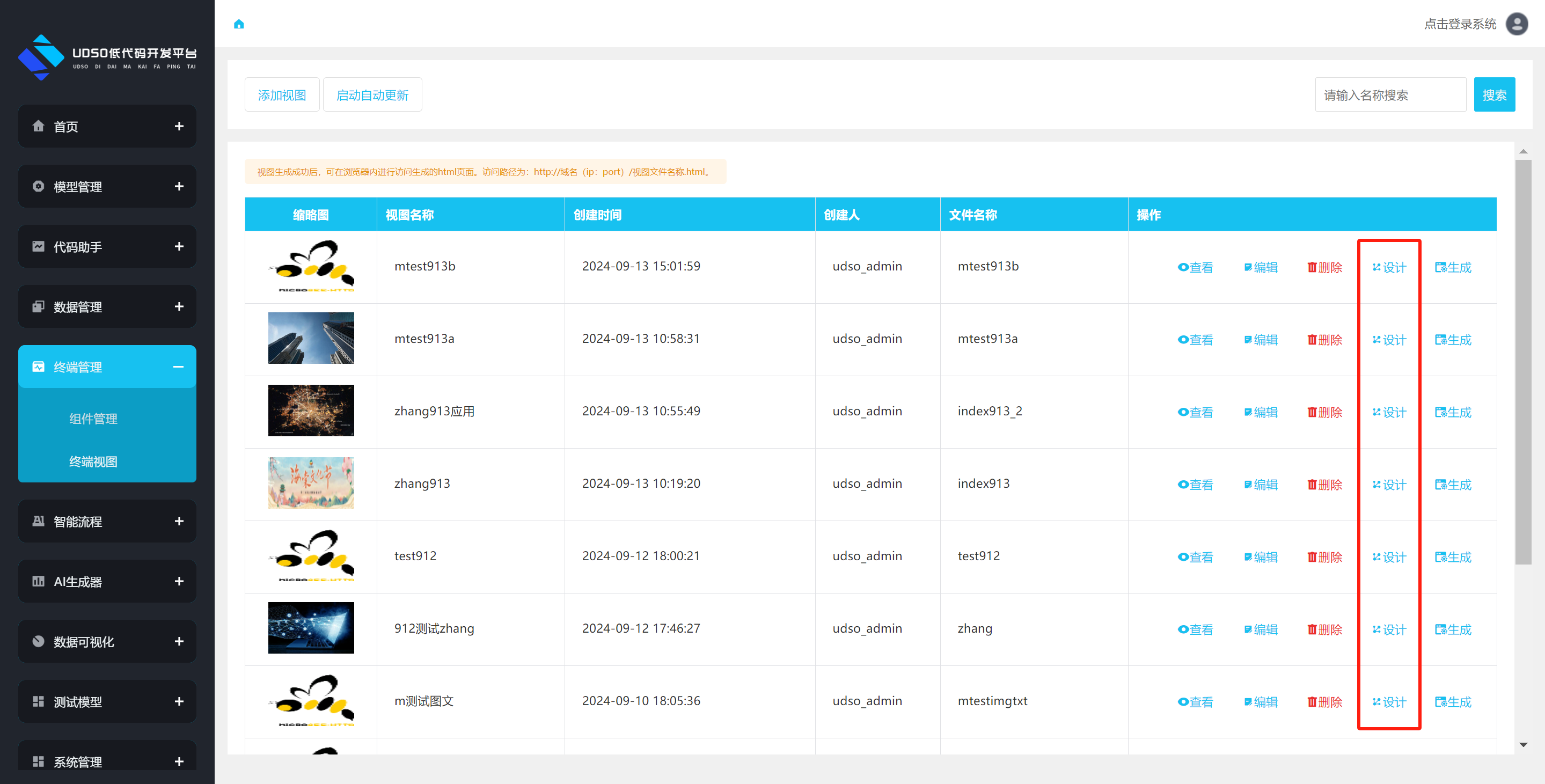
点击左侧菜单终端管理->终端视图。进行跳转到终端视图列表页面,点击数据操作栏中的设计按钮,进行设计视图页面跳转。
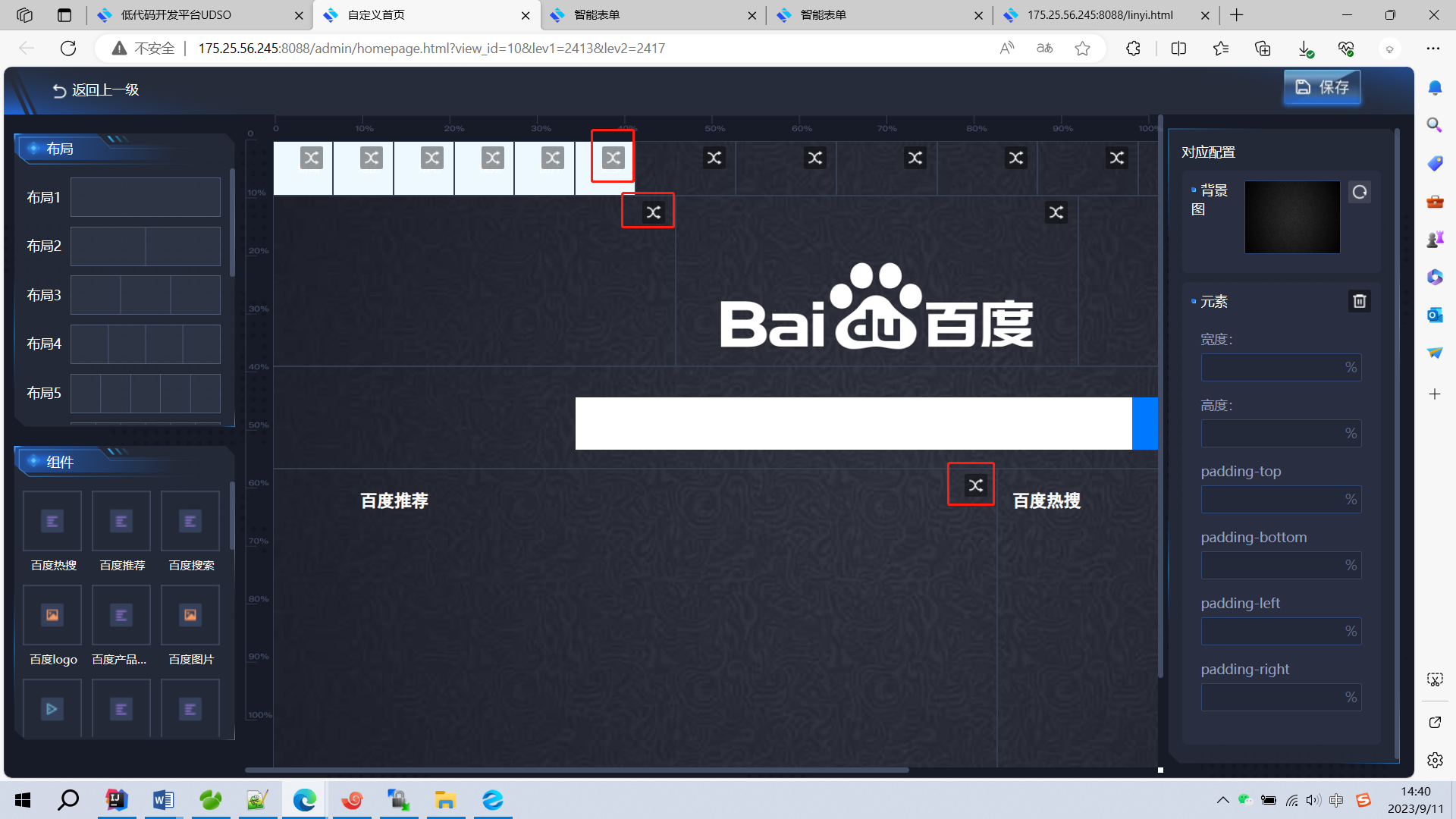
视图设计页面,可对页面进行背景图、布局以及布局填充设计。拖动左侧布局到页面,,再进行拖动组件填充到对应布局内(点击布局选择按钮(图中标记处按钮)可进行选择组件,可对布局进行宽度、高度等设置或删除操作;点击两次可对该布局内的组件进行操作。)。设计完成后点击右上角保存按钮。
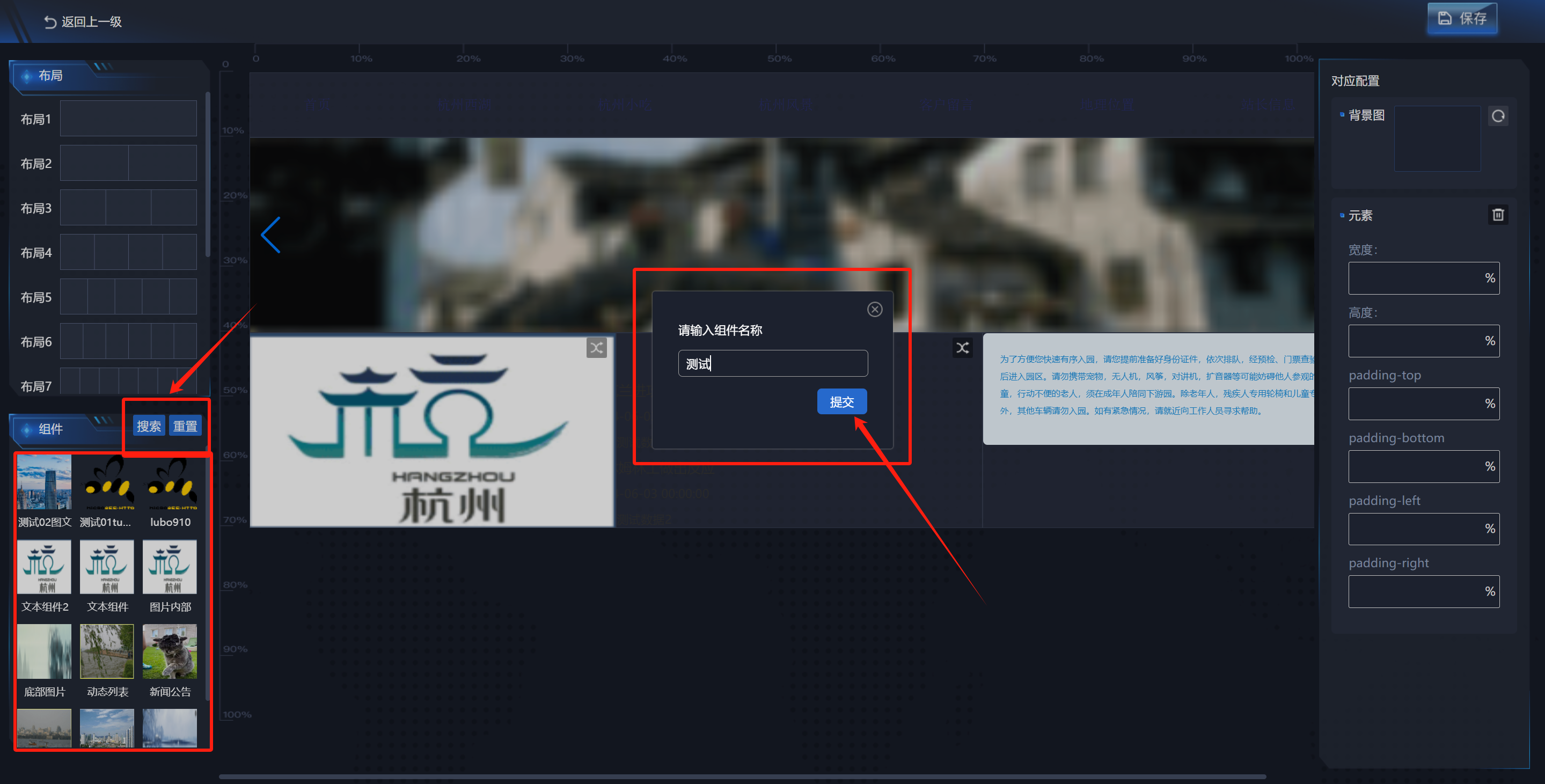
点击左下角组件列表中的“搜索”按钮,弹出搜索输入框输入组件名称关键字提交,左侧组件列表数据会更新为要查询的数据,点击“重置”按钮组件列表则恢复到显示所有可用组件的数据;
生成视图
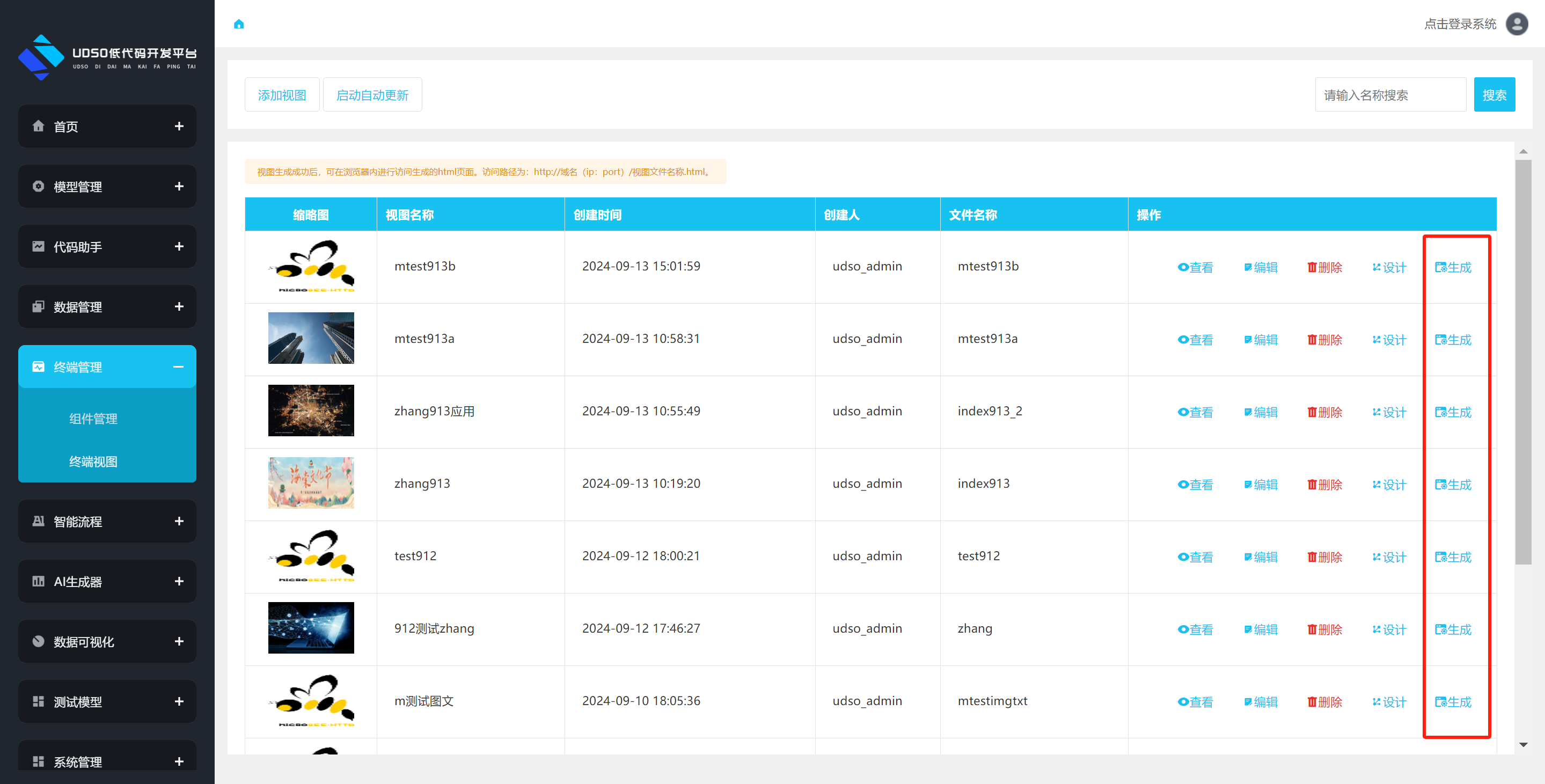
点击左侧菜单终端管理->终端视图。进行跳转到终端视图列表页面,点击数据操作栏中的生成按钮,进行生成html页面操作。
视图自动更新
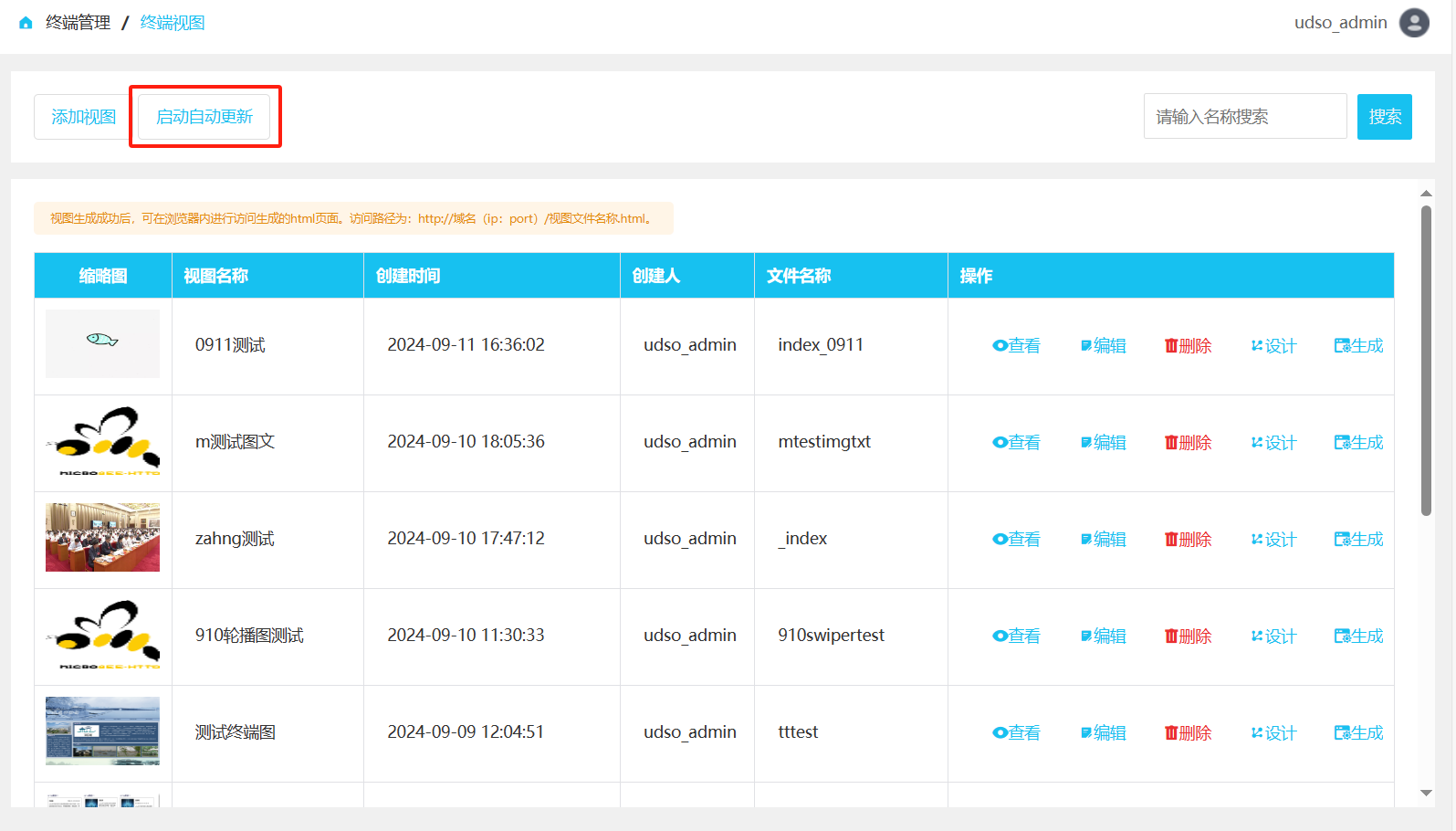
点击按钮,启动自动更新页面操作。60秒更新一次页面数据。当自动更新开启时,按钮变为关闭自动更新。
操作接口
从生成界面点击进入接口管理页面,此页面接口添加或修改全部内容都将保存在选定模板中,作为改模板数据来源。该页面支持文件夹操作,支持接口操作。操作详情见8.1接口管理;
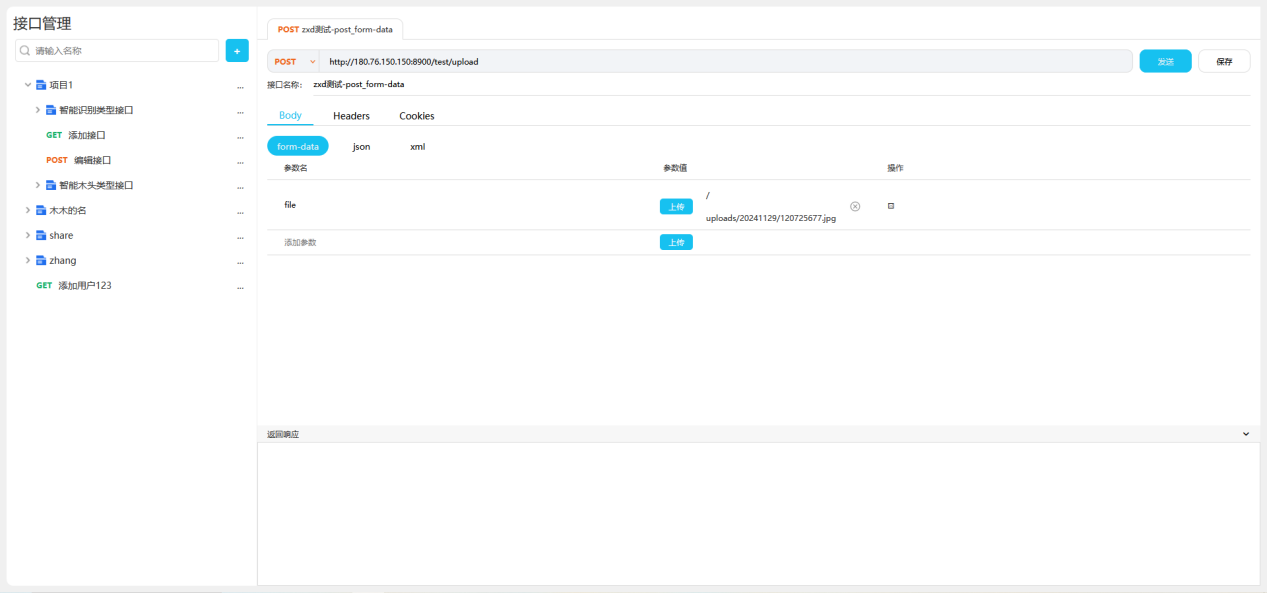
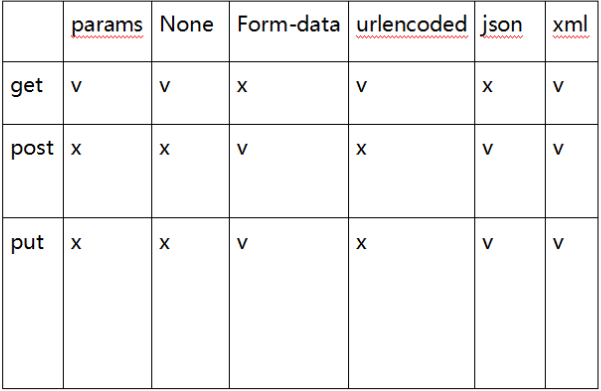
接口发送目前支持GET、POST、PUT,类型支持如下图所示。
访问页面
视图生成成功后,可在浏览器内进行访问生成的html页面。访问路径为:http://域名(ip:port)/视图文件名称.html。

微信小程序
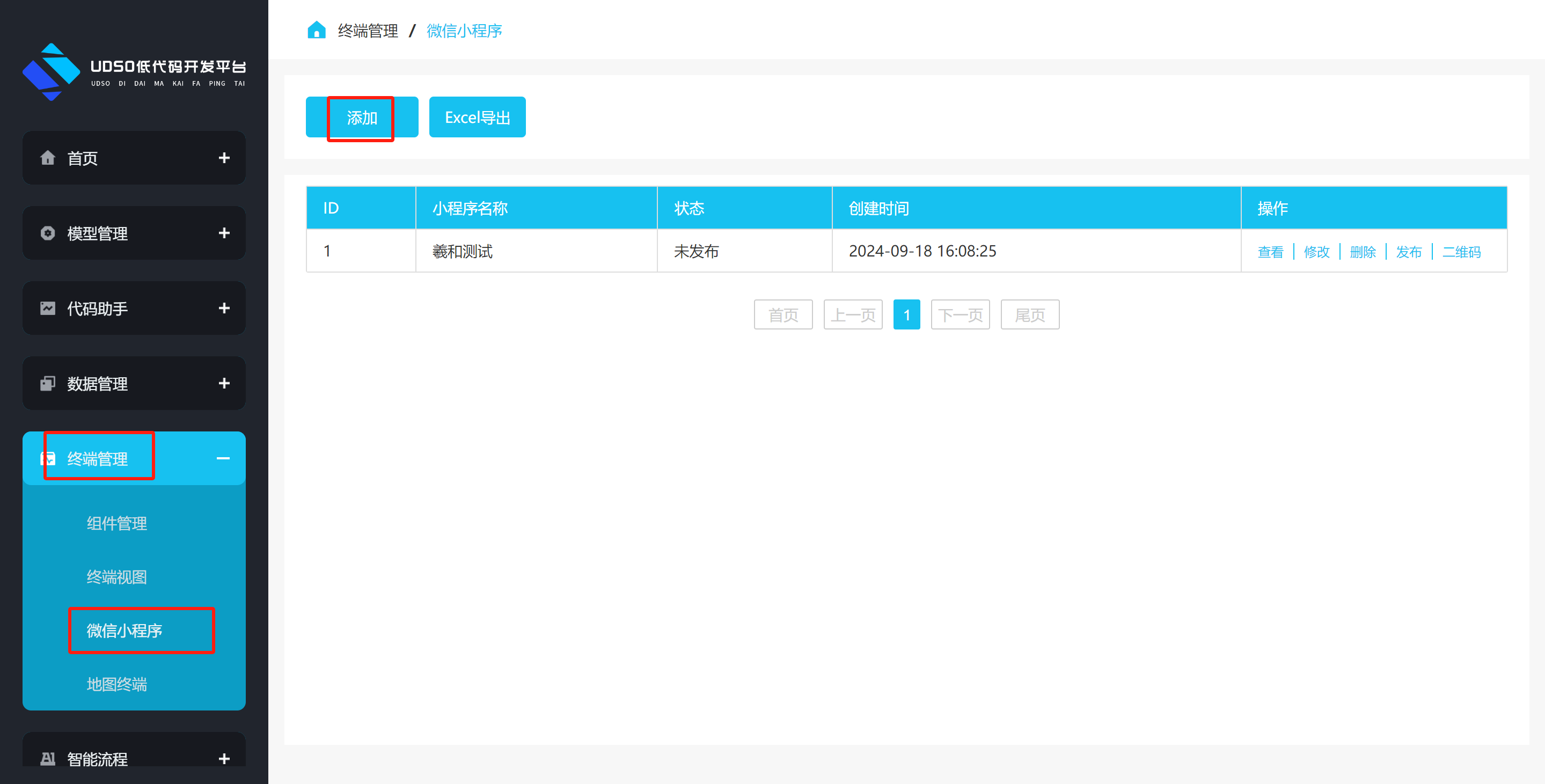
点击左侧菜单“终端管理->微信小程序->添加”进入到添加页面
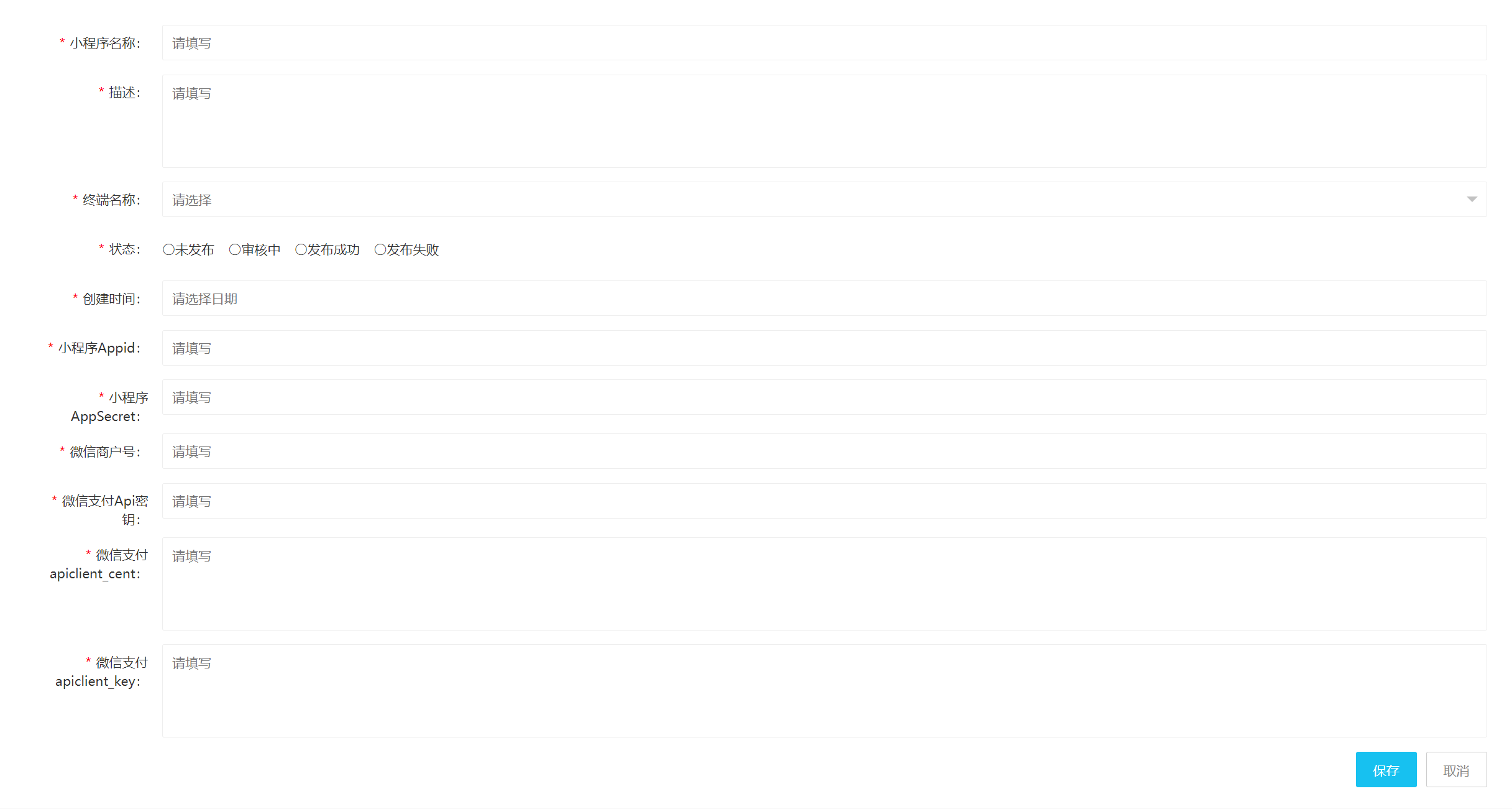
填写完整表单信息然后点击”保存“进行提交保存数据,完成后列表中会增加一条记录如下图:
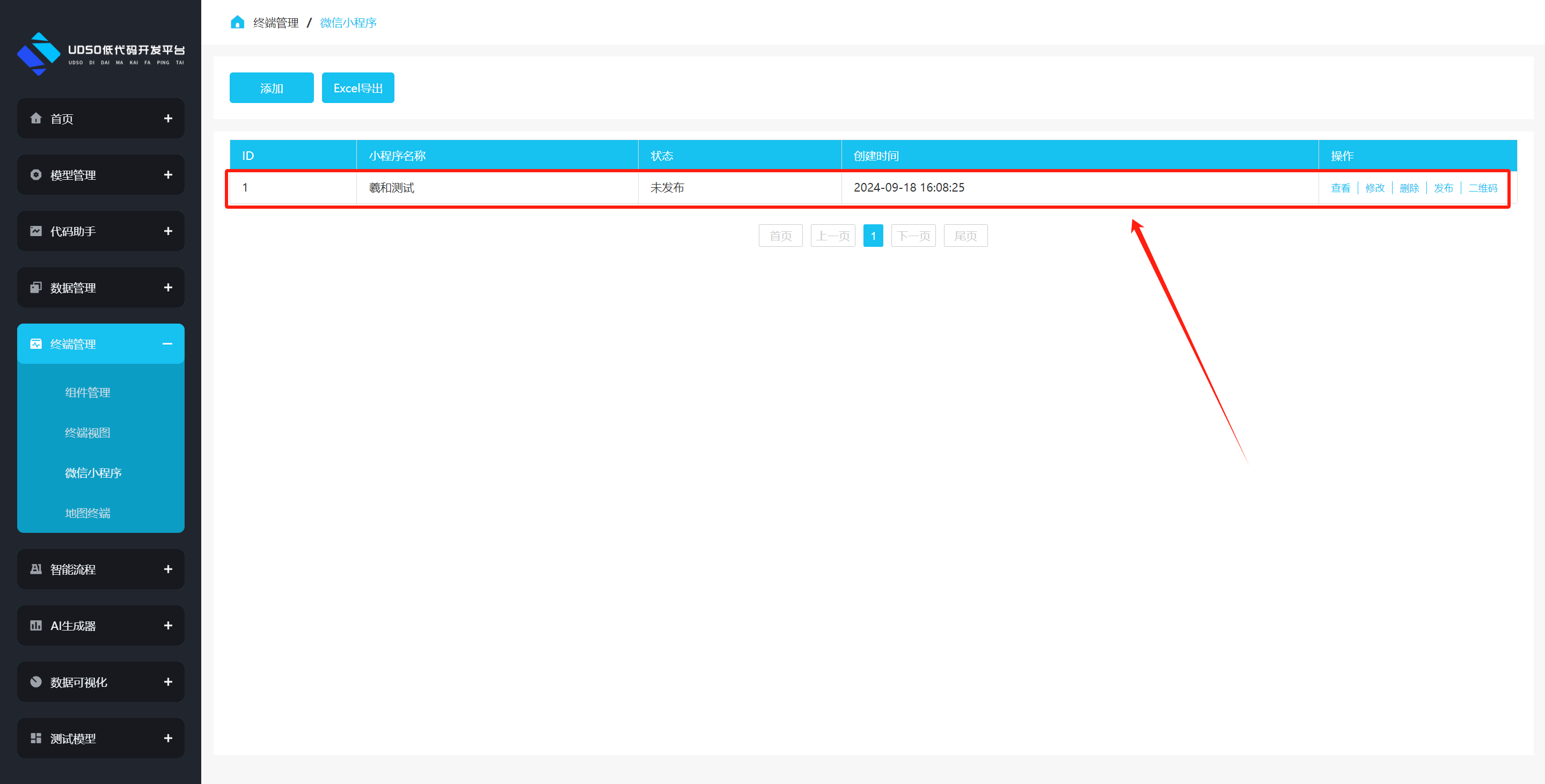
在列表页点击”查看/修改/删除“等按钮可对此条数据进行相对应的基本操作;
点击对应”二维码“按钮可查看小程序的二维码图片(如下图)
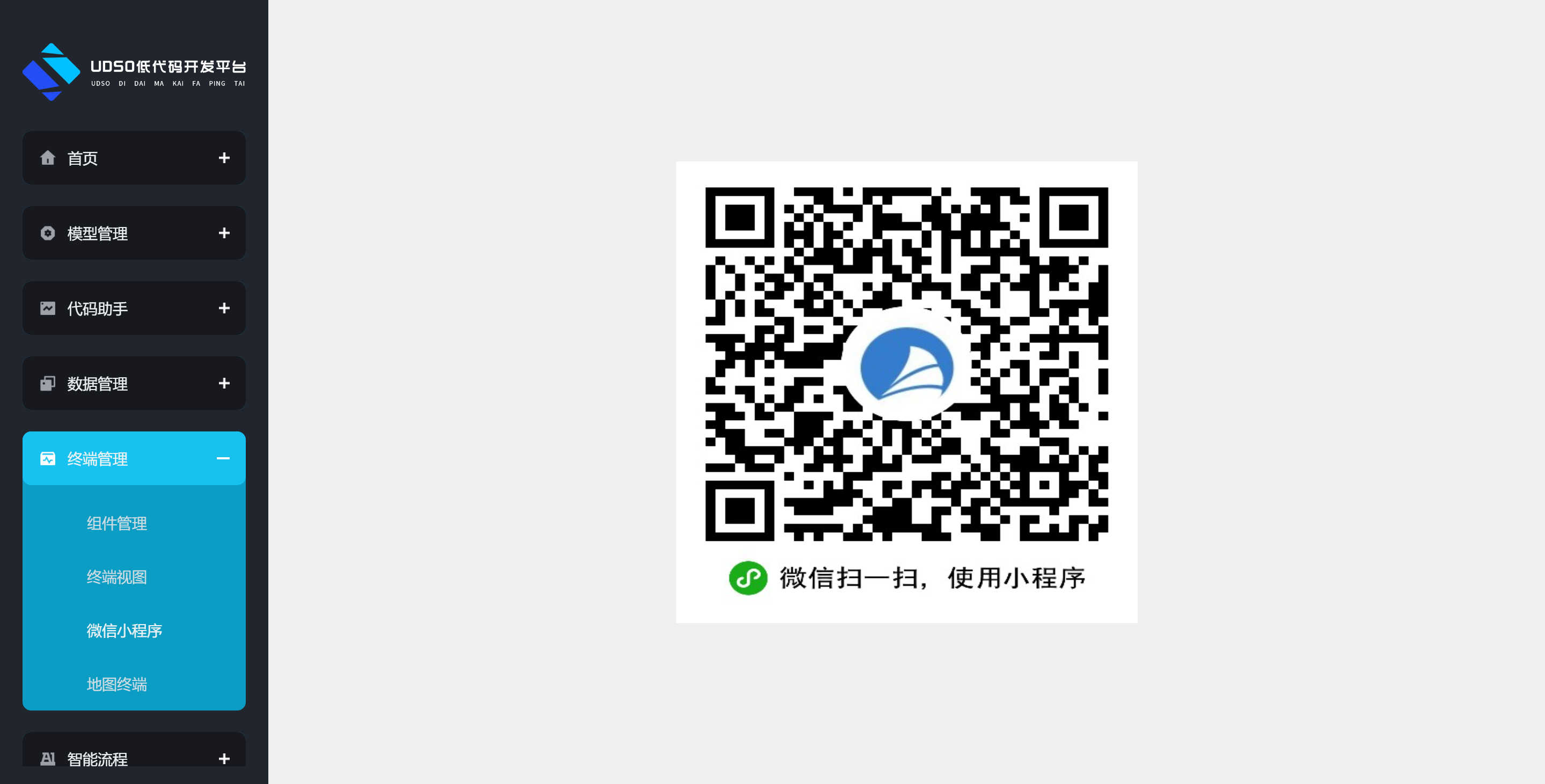
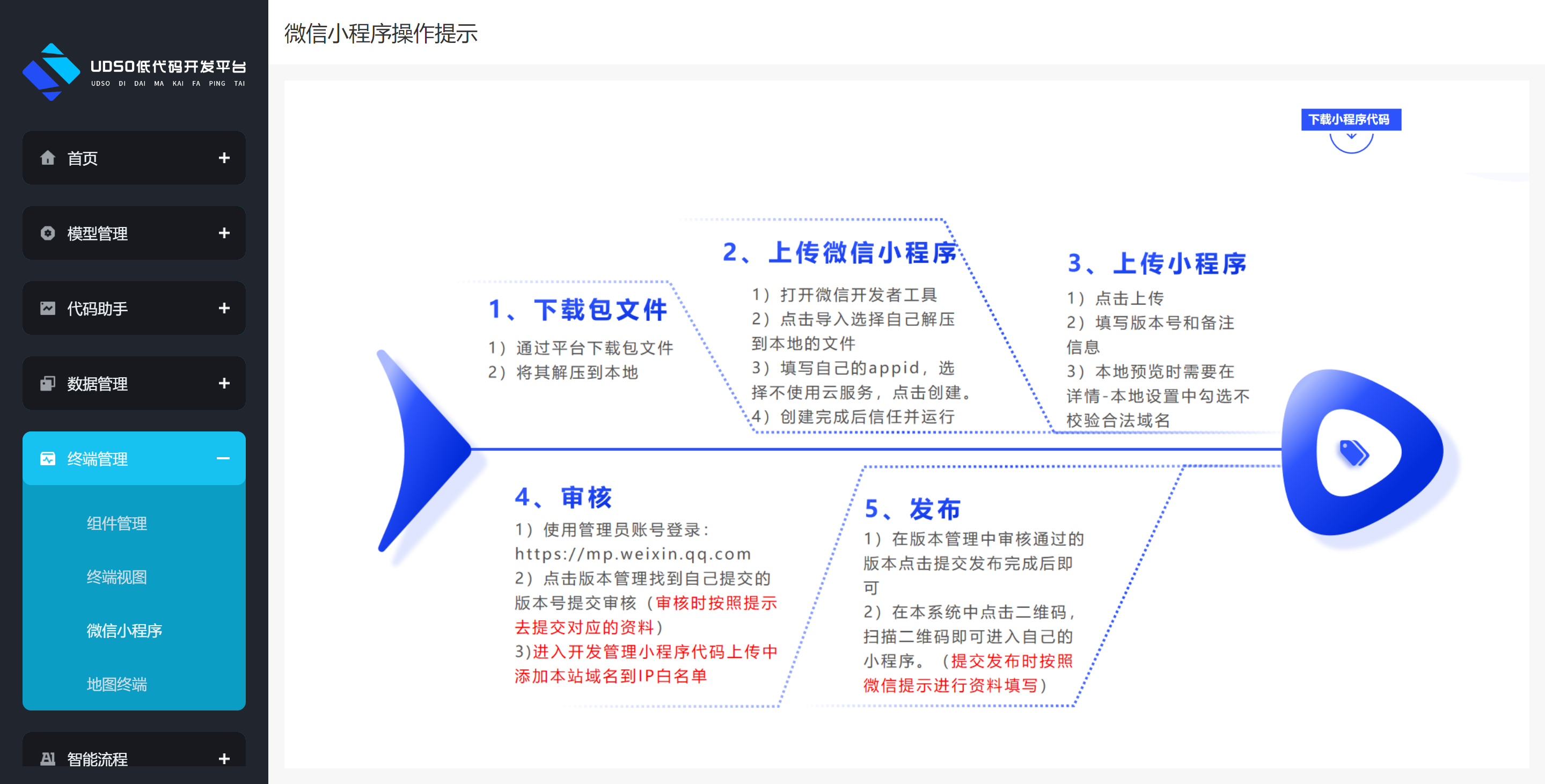
点击对应”发布“按钮进入小程序发布提示页面(如下图)
地图终端
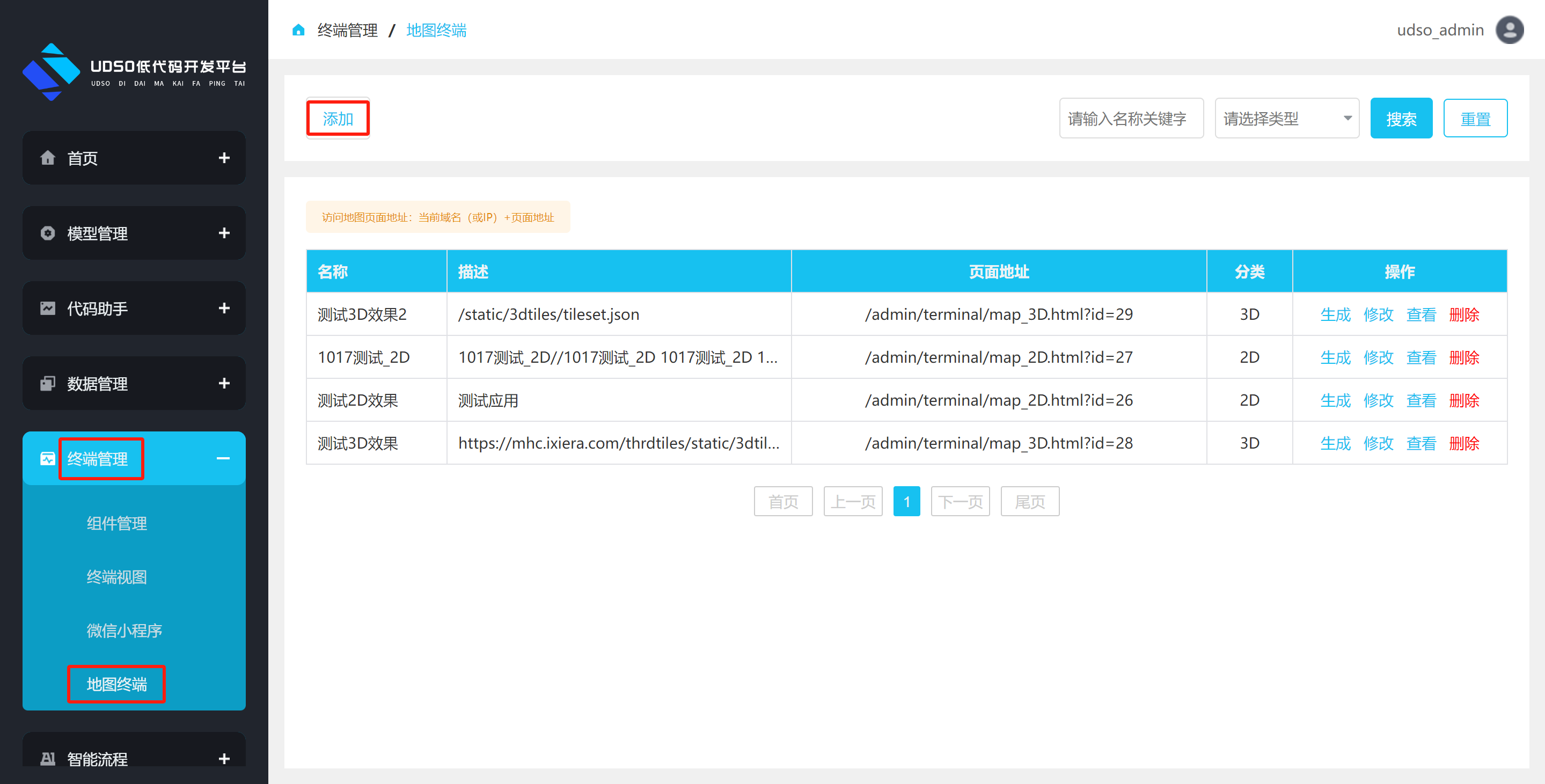
点击左侧菜单”终端管理->地图终端->添加“进入到添加地图视图的页面
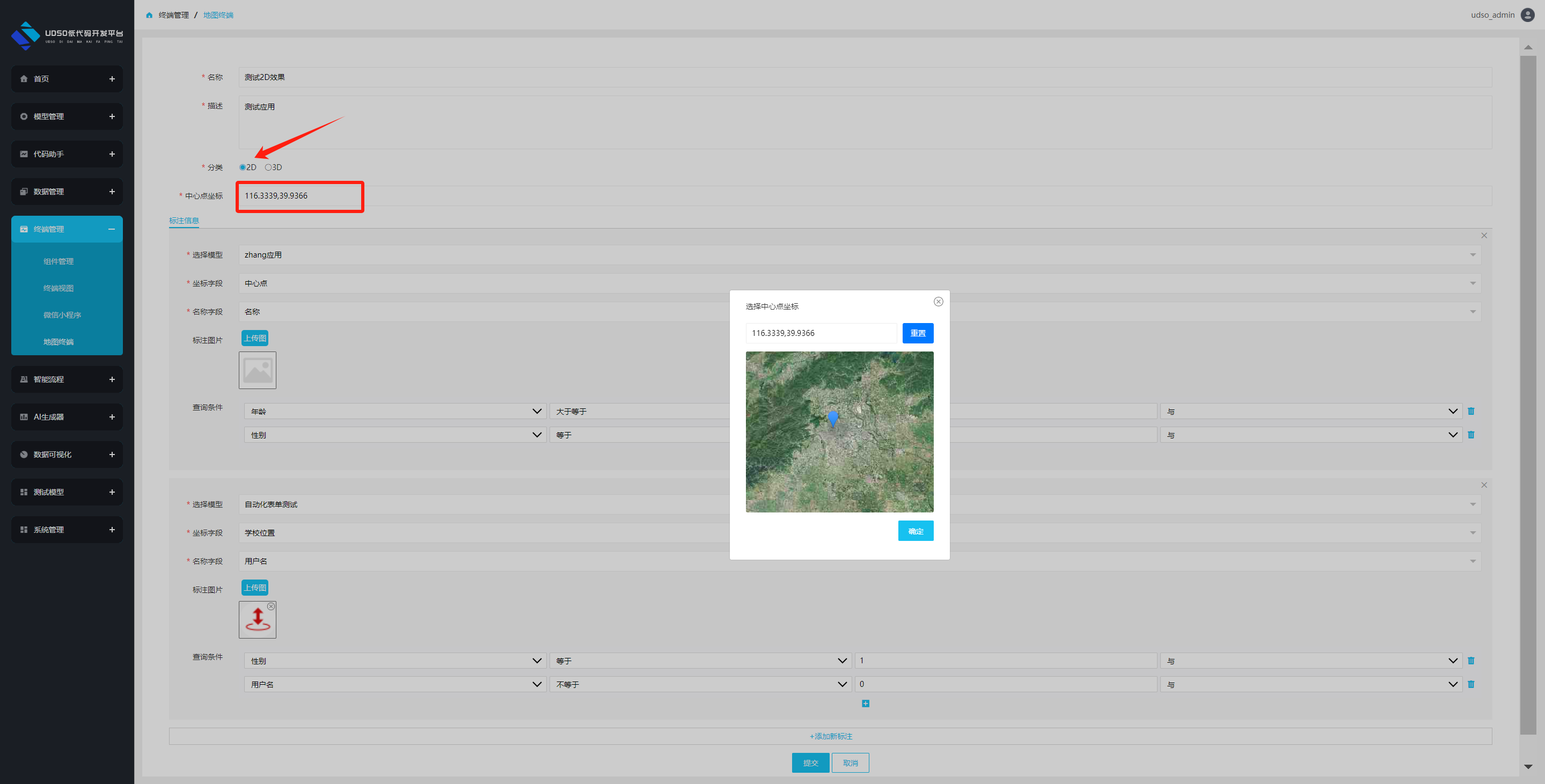
填写表单时,分类选择2D则需要选择对应的中心点坐标(上图中的弹窗选择中心点);

填写表单时,分类选择3D则需要填写3DTiles模型json文件路径地址(上图中所示);
表单中标注信息根据所需条件选择模型(可多个)以及查询条件筛选数据;填写完整表单后点击”提交“保存数据,完成后列表中增加一条记录(如下图)
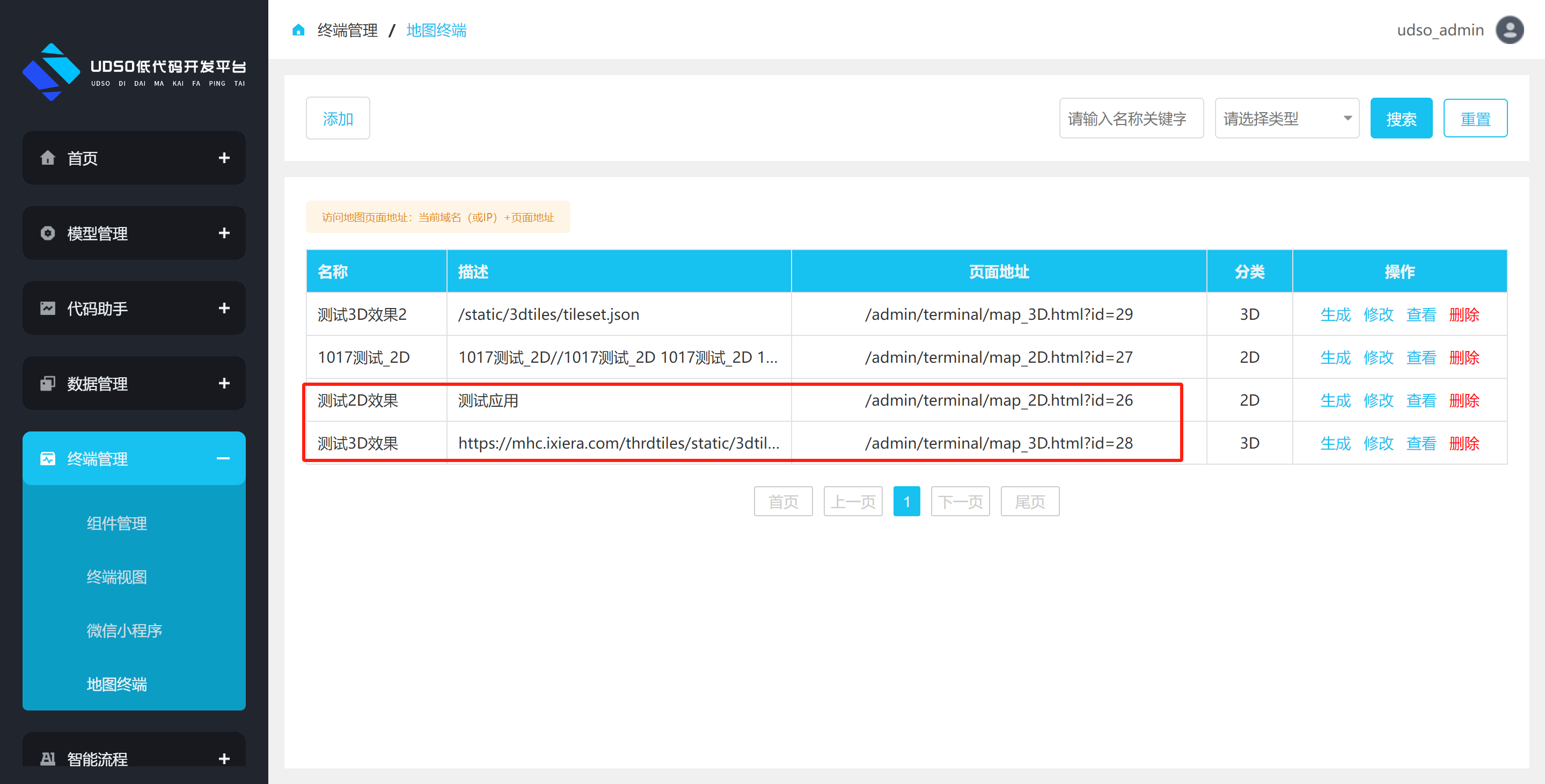
在列表页点击”查看/修改/删除“等按钮可对此条数据进行相对应的基本操作;
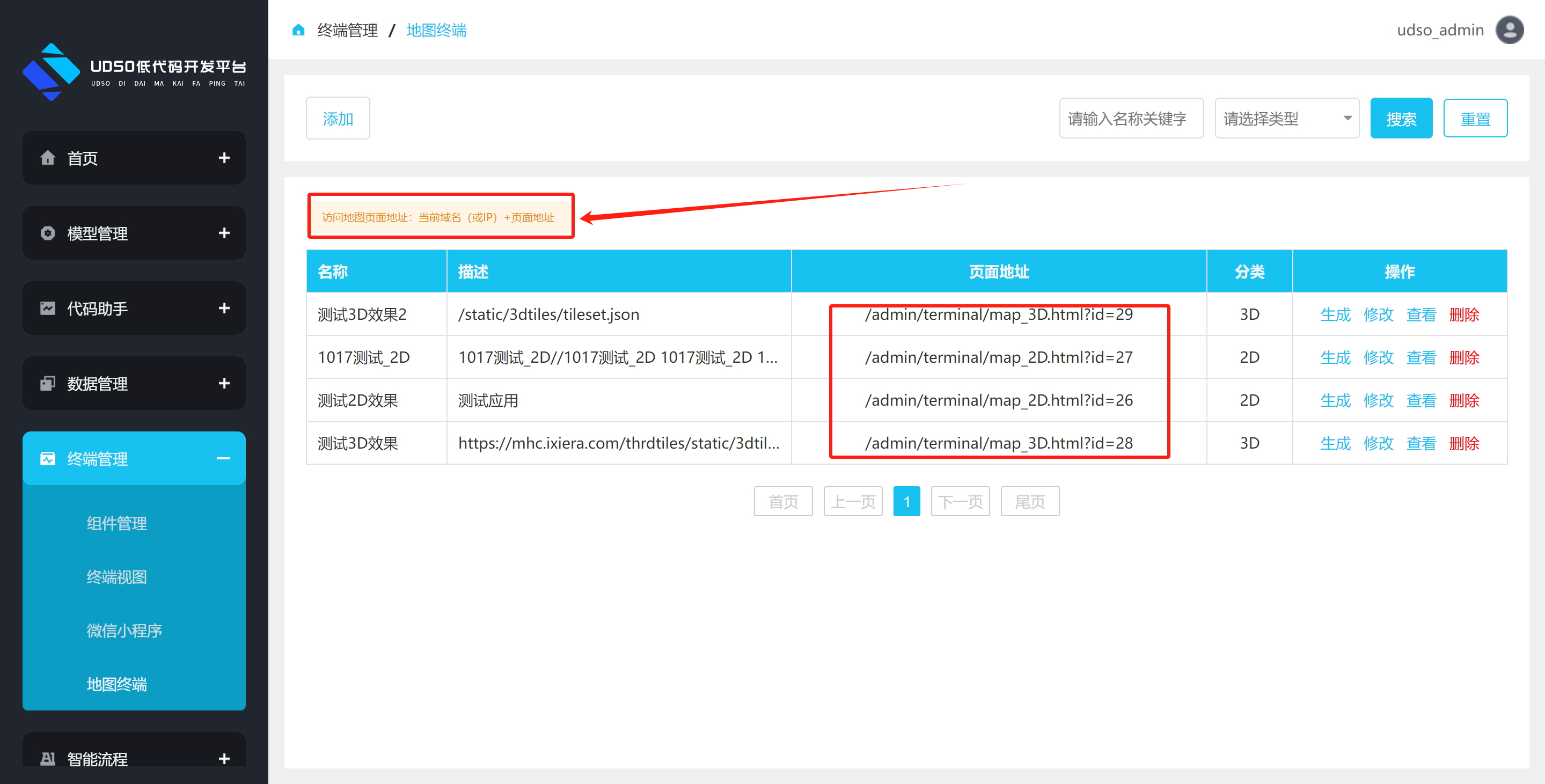
点击对应”生成“按钮可查生成地图页面效果(如下图2D/3D效果)
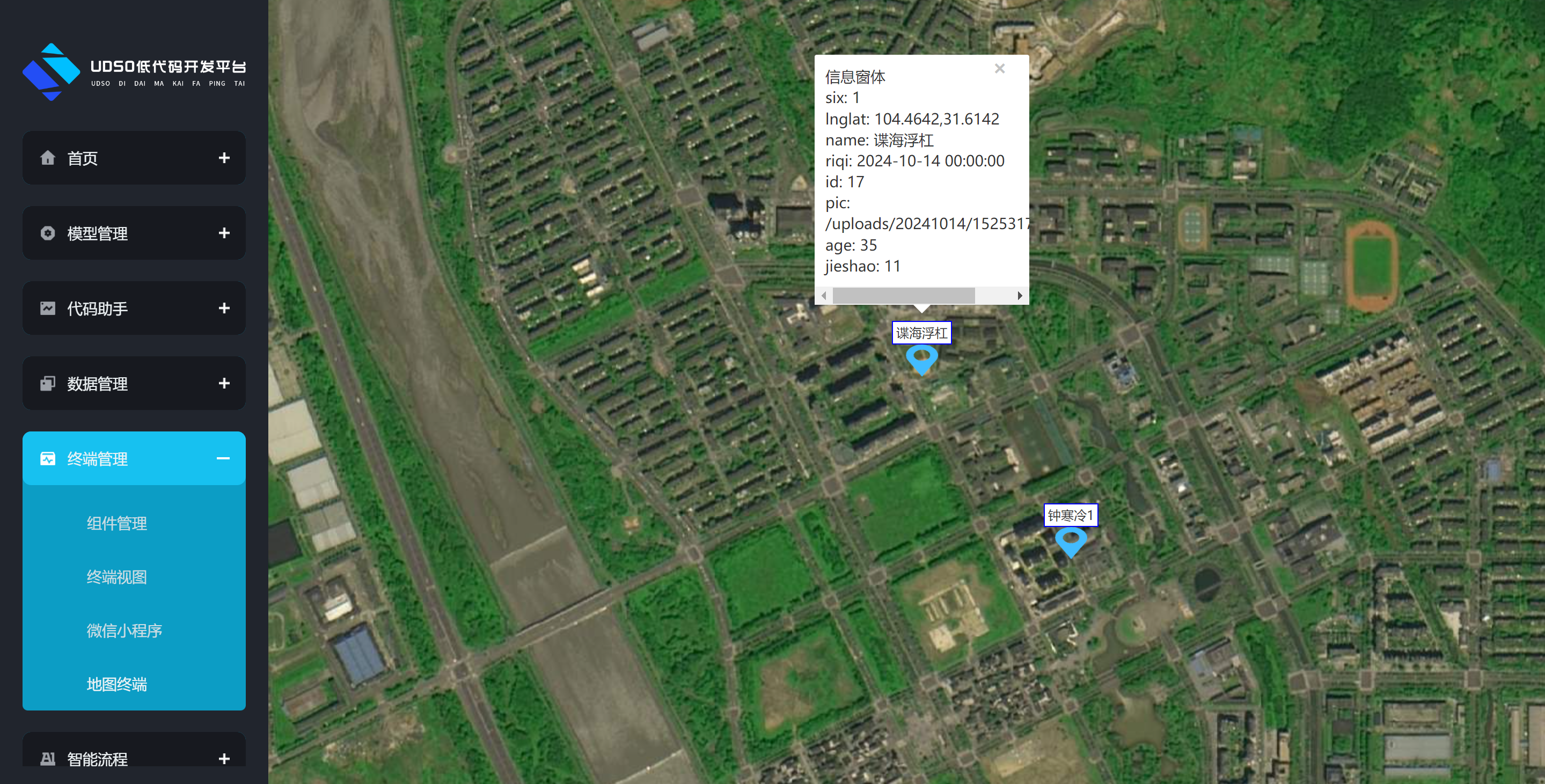

如需生成页面的完整地址,可参考列表页头部提示文字,自行拼接链接访问。
模版管理
1)模板管理作用:
当使用平台原有两个模块,终端视图和数据可视化不能很好的实现结构和数据交互特别复杂的页面时,开发模板管理模块。实现对复杂页面结构以及与之对应的复杂前后台端数据交互进行封装,最终实现类似结构和交互复用效果。
2)模板管理流程:
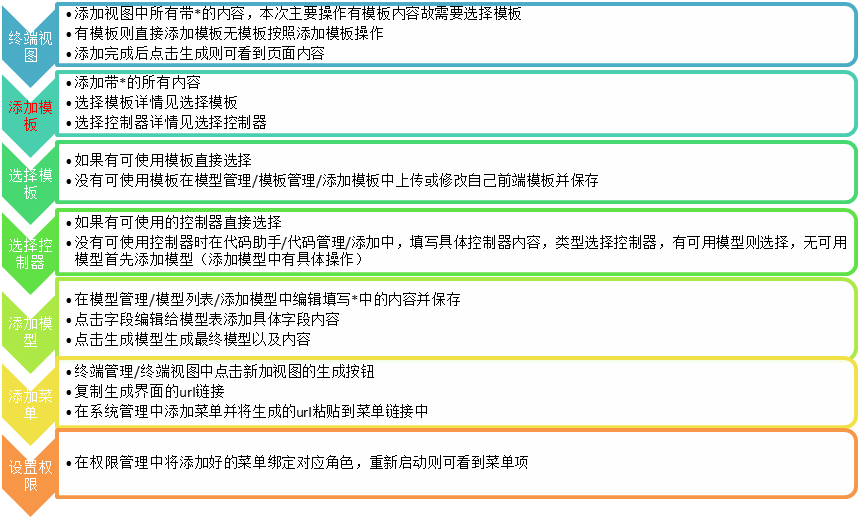
3)模板管理操作步骤:
Ⅰ模板管理:点击左侧菜单“终端视图/模板管理”进入模板列表页面。
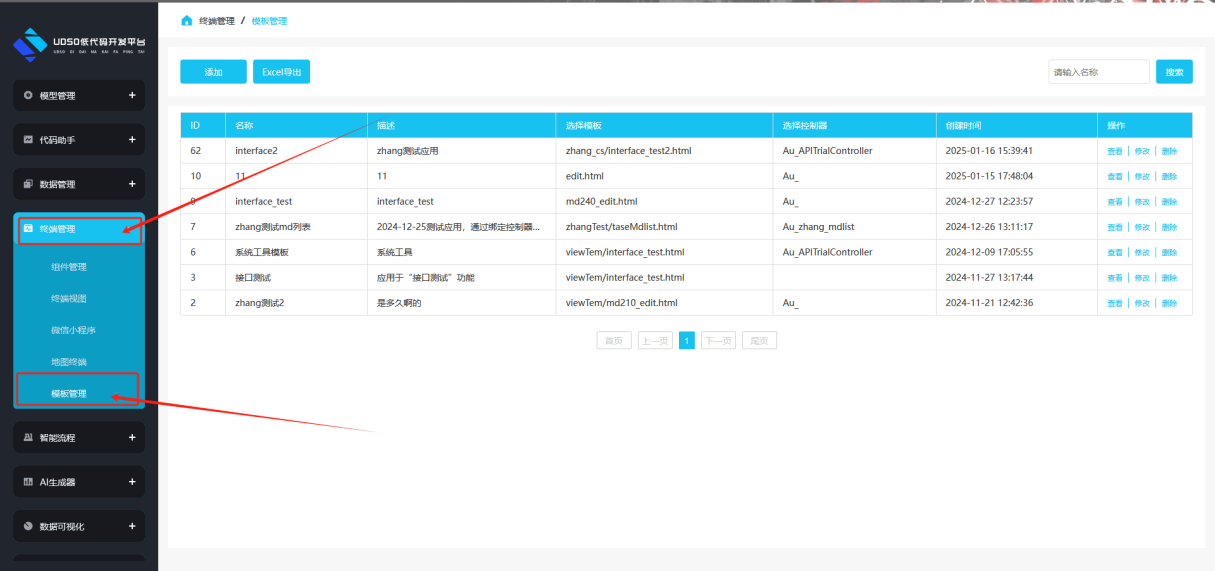
Ⅱ添加模板:点击”添加“进入到添加终端管理模板页面,添加所有必填内容(有类似模板和控制器可直接选择,无类似模板和控制器可自行添加模板操作步骤见《Ⅲ添加模板》,《Ⅳ添加控制器》点击完成后即可在“终端管理/终端视图/添加中选择本模板”。
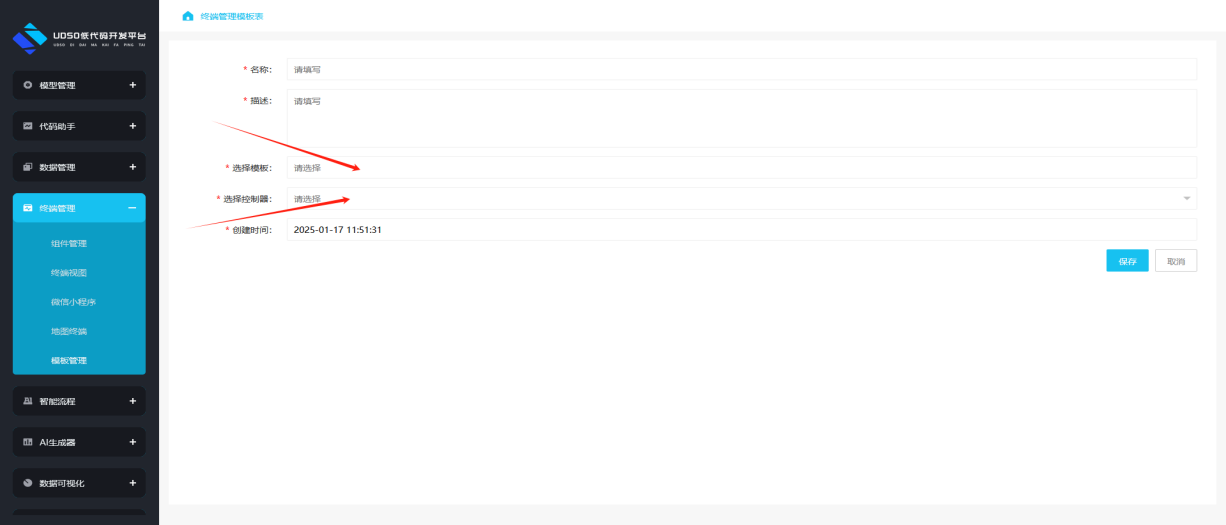
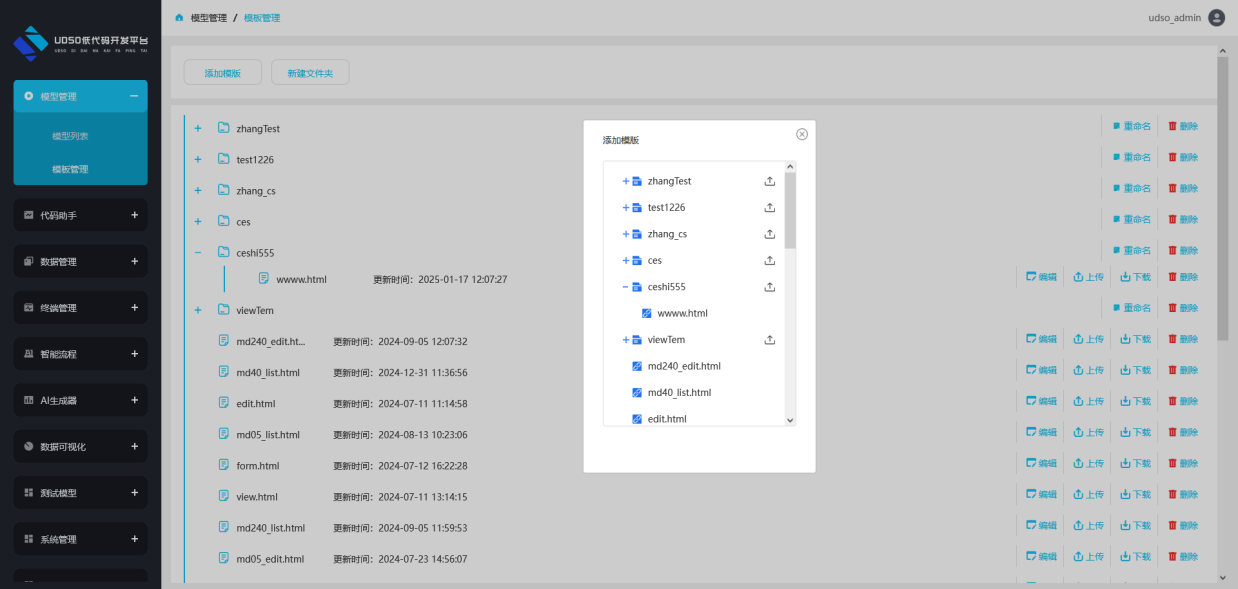
Ⅲ添加前端模板:点击“模型管理/模板管理/添加模板“,在对应的文件夹中上传自己模板文件,上传完成后可对模板进行编辑修改,确定保存操作既可在模板管理中添加本前端模板
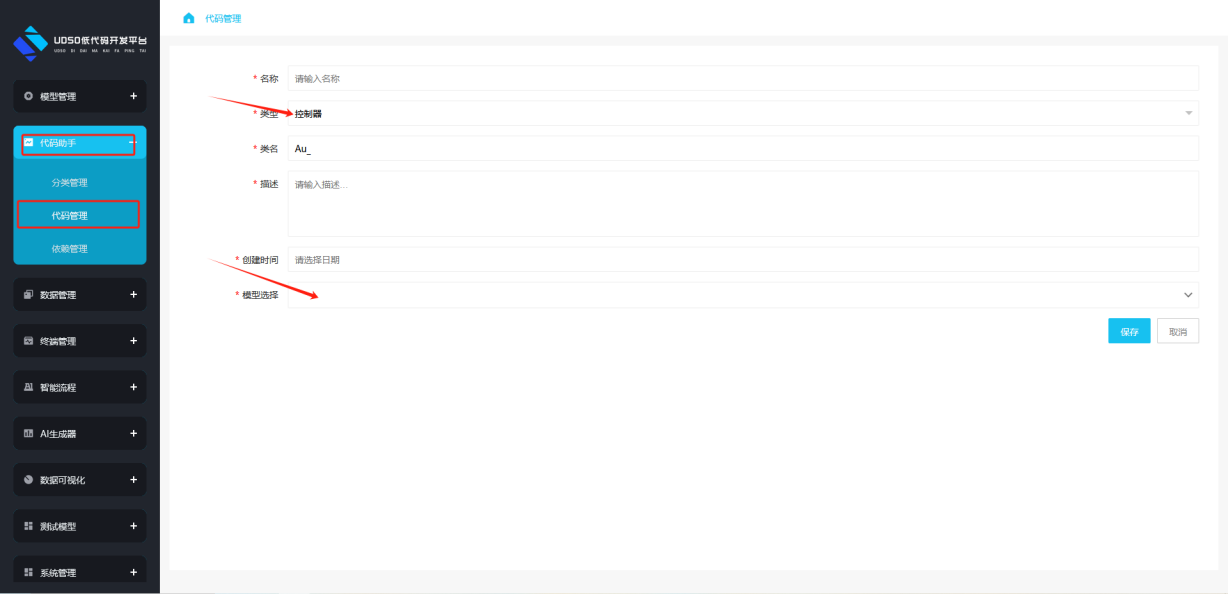
Ⅳ添加控制器:点击“代码助手/代码管理/添加”,在添加页面中填写所有内容,其中类型选择控制器,模型选择中有类似模型请选择对应模型,无类似模型可在《Ⅴ添加模型》中查询具体操作。填写完成后可在模板列表中找到对应模板对该模板进行“code编辑”编写具体接口内容见《Ⅷ代码编辑说明》。
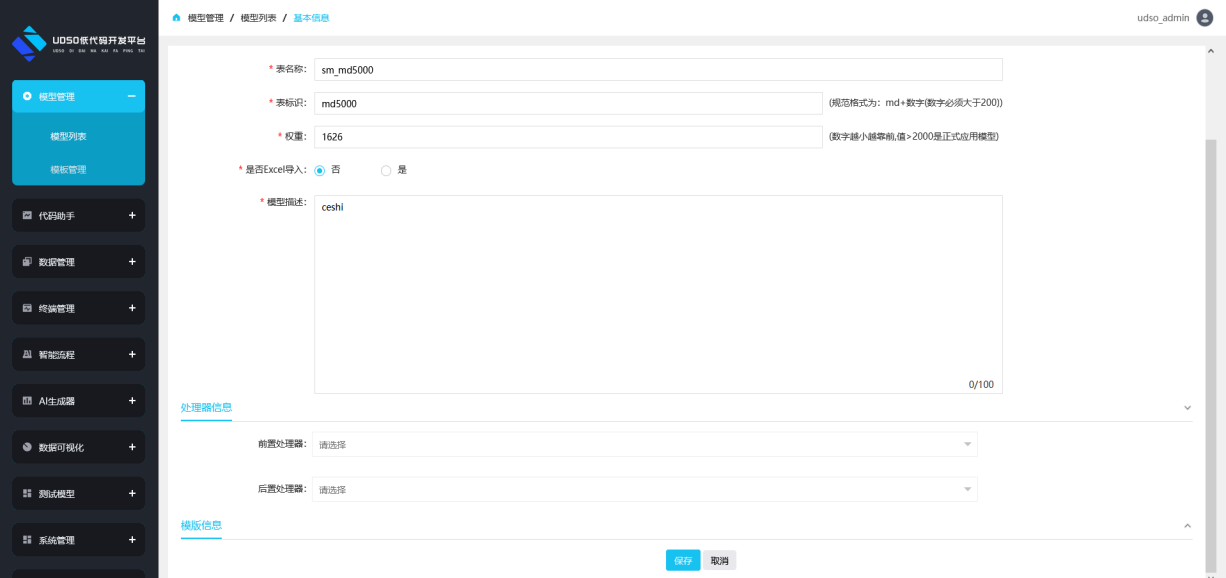
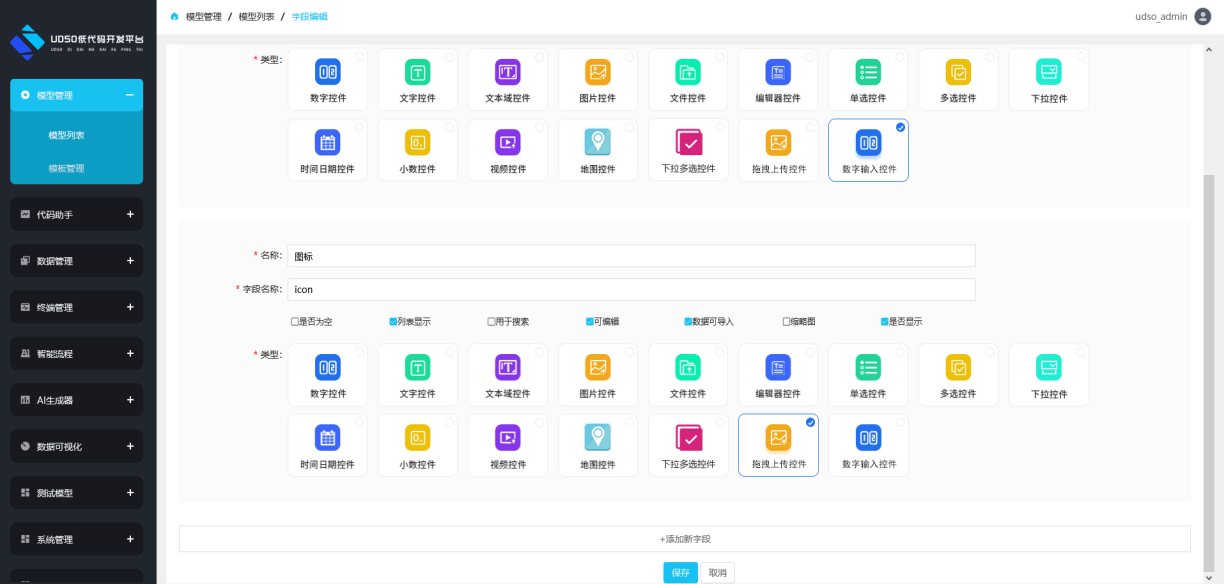
Ⅴ添加模型:点击模型管理/模型列表/添加模型,添加必填表标识、表名称等内容如图3,保存后,在对应模型中点击字段编辑如图4,添加表中对应的字段完成后点击保存按钮。保存完成后点击生成则可以在添加控制器中选择该模型。
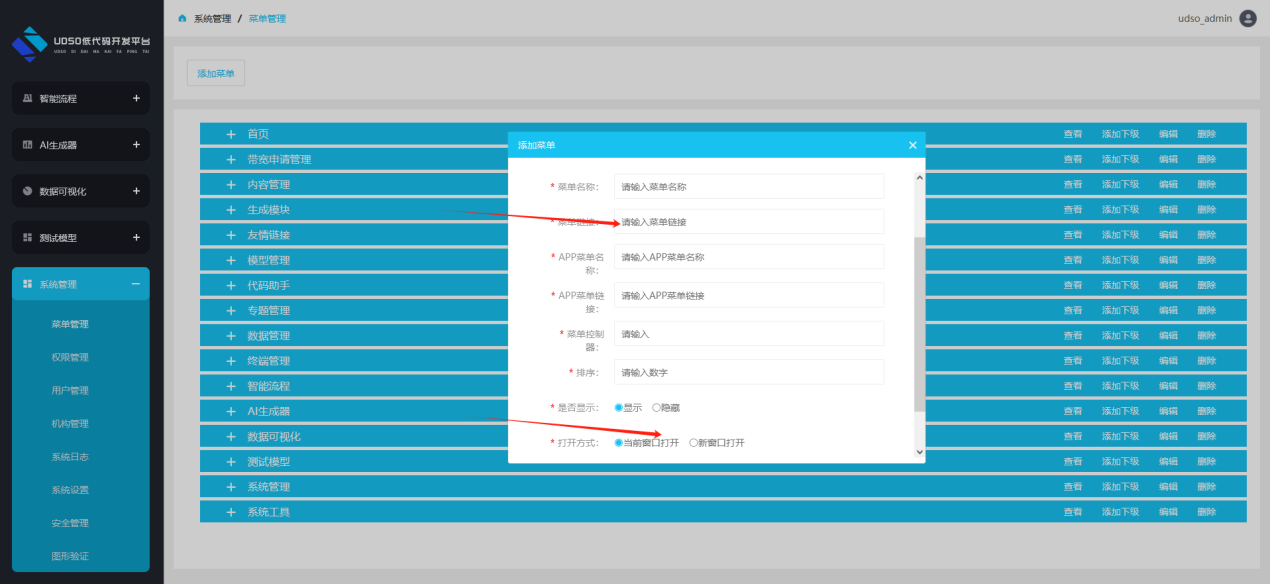
Ⅵ添加菜单:在系统管理/菜单管理/添加菜单中将终端生成的页面链接复制到菜单链接项,并选择打开方式(支持当前窗口打开和新页面打开),填写完成后进行保存。
Ⅶ权限设置:在系统管理/权限管理/设置权限中为对应角色配置对应页面权限并保存。重新登录配置权限的账号即可看到完成的菜单项。点击该菜单进入终端页面。
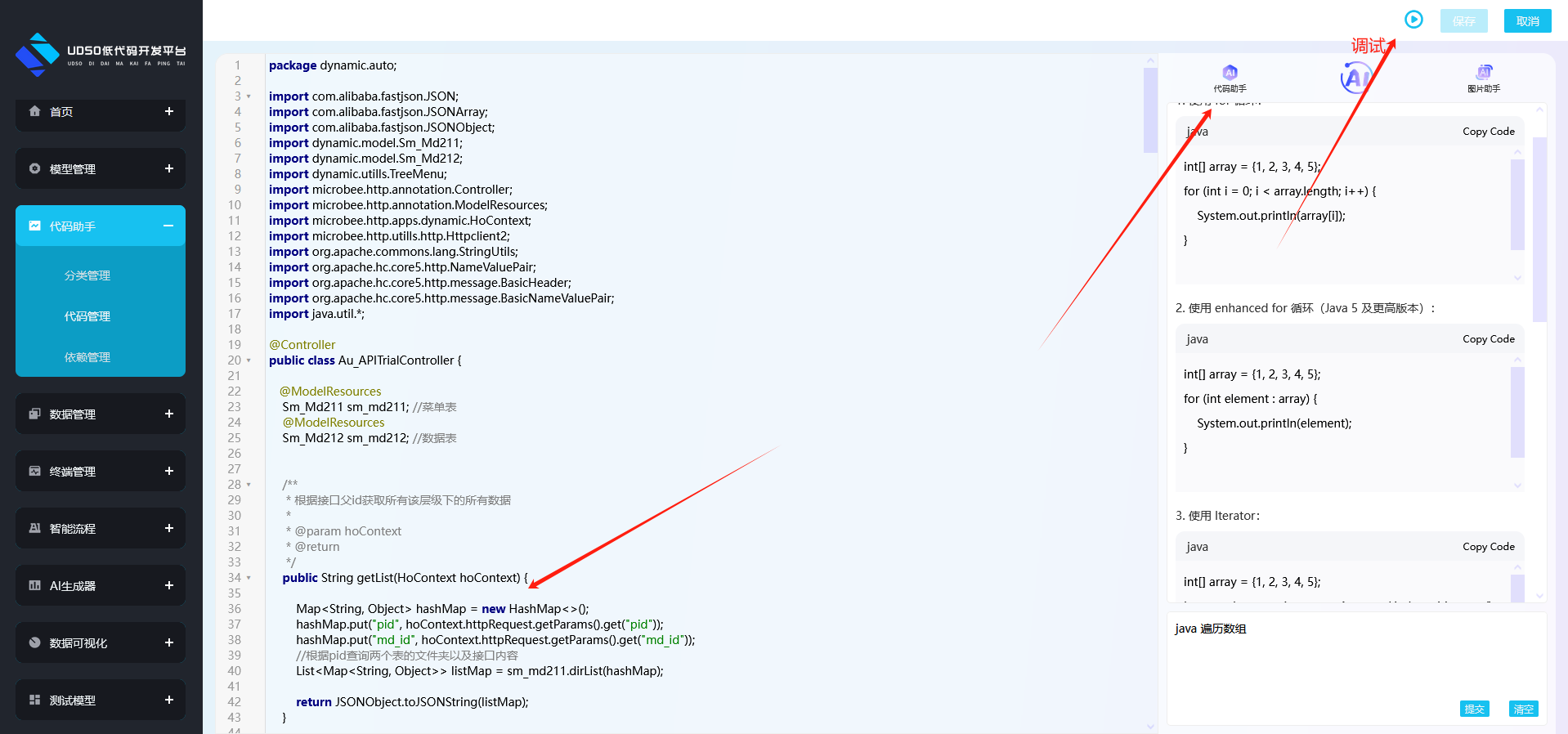
Ⅷ代码编辑说明:点击code编辑进入到本系统代码编辑器中,系统会根据控制器填写内容
生成包地址(例如:package dynamic.auto);不可修改
生成类名(例如: Au_APITrialController);不可修改
生成引用模型依赖(例如: @ModelResources Sm_Md211 sm_md211);
生成对应的引包文件(例如: import dynamic.model.Sm_Md212);
用户可自行编写业务代码:
注: 业务代码接口返回值必须为String类型
访问控制器时需要有Hocontext上下文解析传入参数;
获取参数例: String name = hoContext.httpRequest.getParams().get("name");
编辑完成代码后点击右上角代码调试,运行正常可进行保存操作,运行出现BUG请按照报错信息调试正确后在进行保存使用。
代码助手:当遇到不太明白的技术时可使用本系统AI助手智能回答,将其回答的内容复制到编辑器中进行调试使用。
访问本控制器接口:本系统IP:8088/控制器名称/方法名?actype=10&方法参数;

 返回顶部
返回顶部

 热线电话
热线电话

 微信
微信
 扫一扫
扫一扫