
智能数据模型
智能数据模型定义/开发软件流程

创建模型
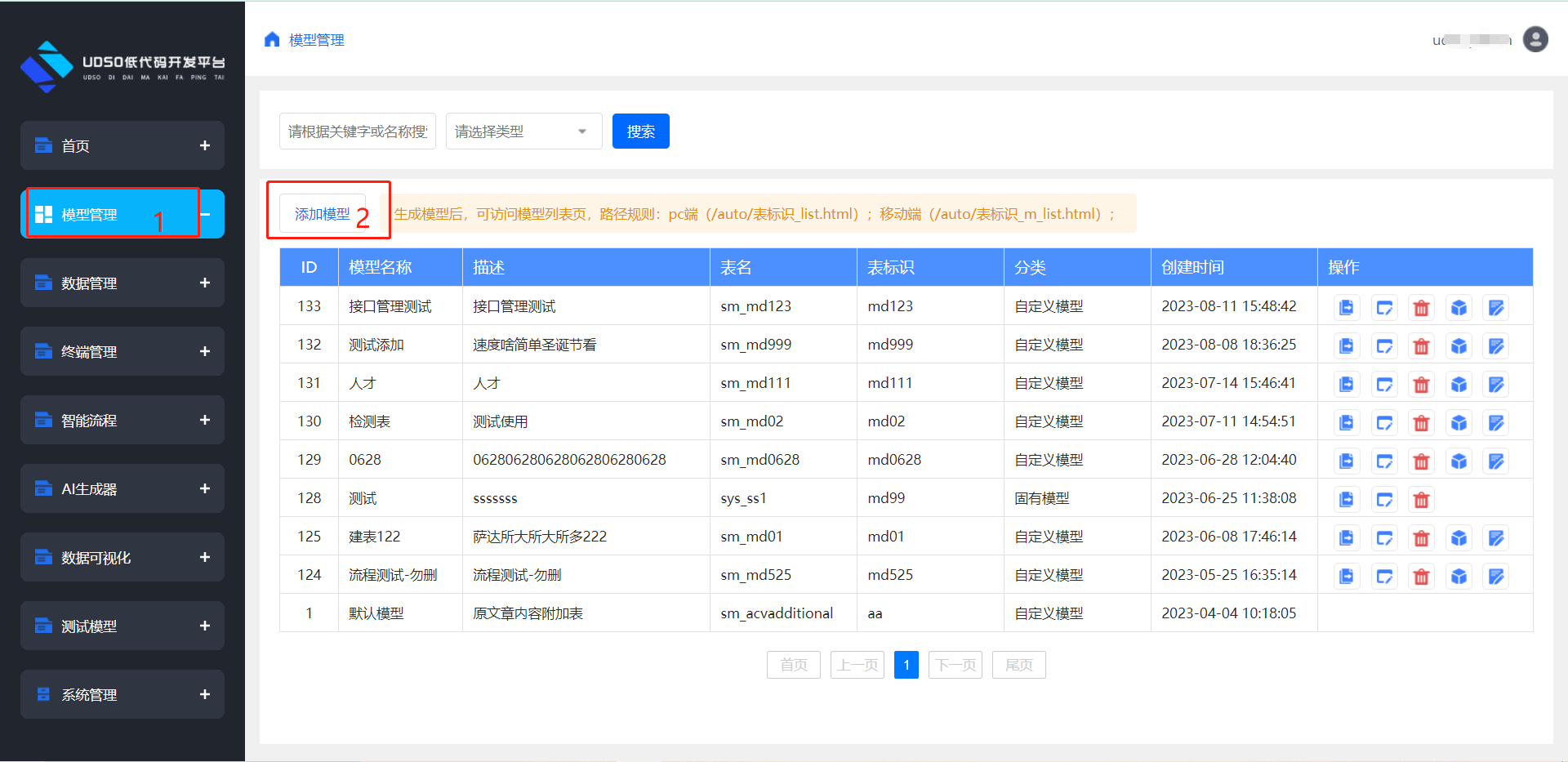
点击左侧菜单模型管理->添加模型
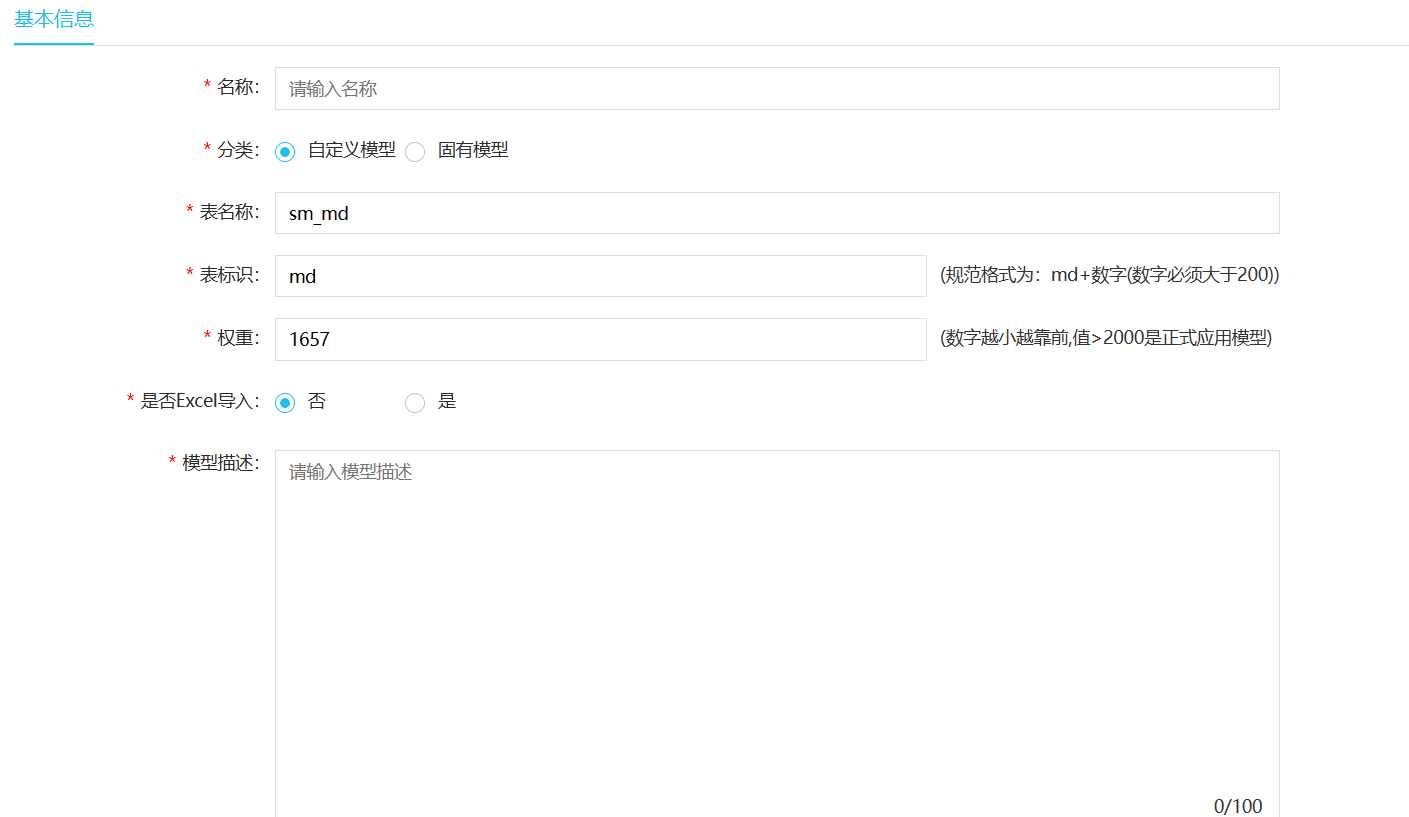
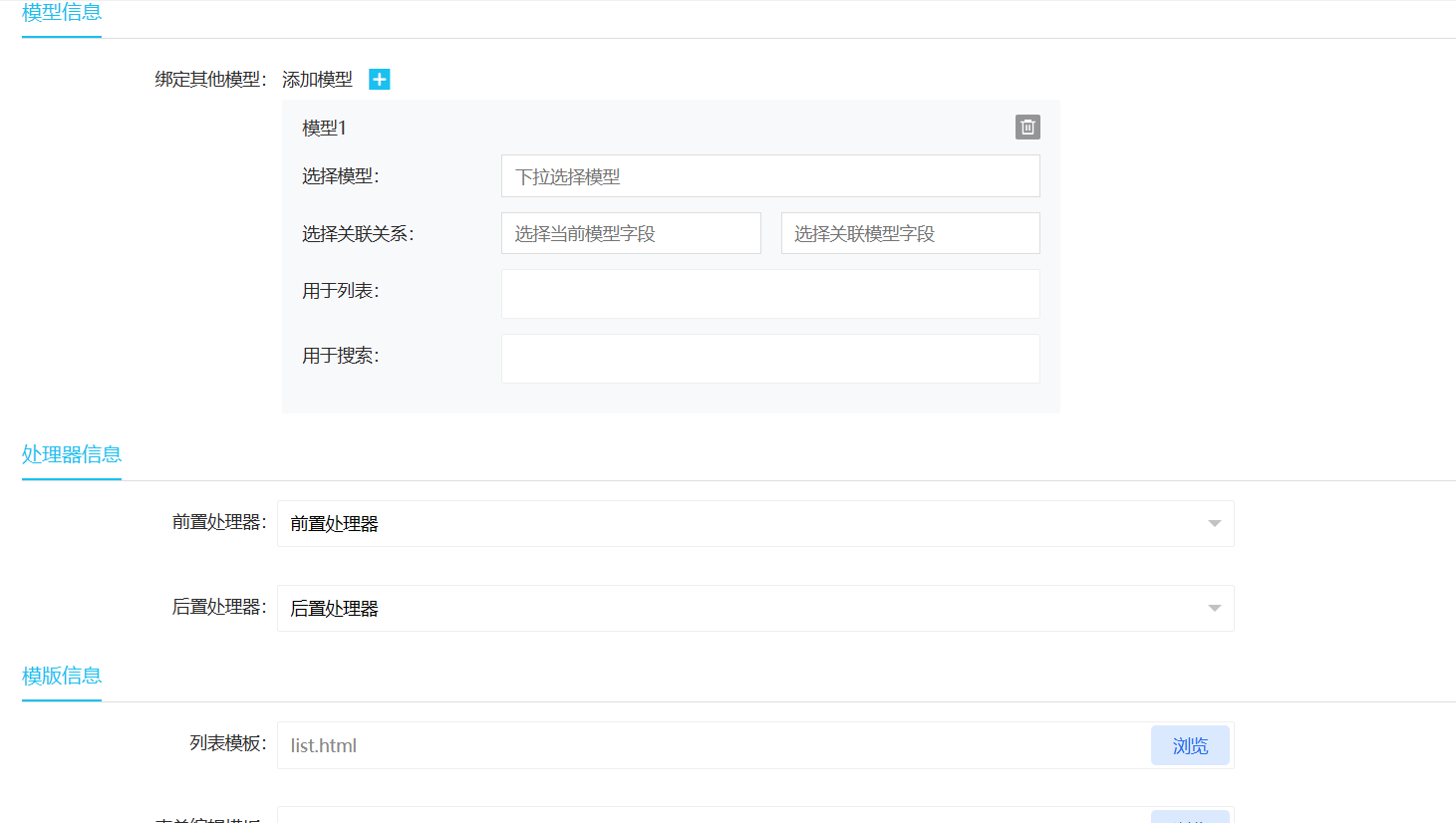
模型分类可选择自定义模型/固定模型,权重为数字主要应用于列表显示顺序;自定义模型表名命名规范为:sm_md+数字(例如:sm_md001);固有模型表名命名应为由数字、英文字母或者下划线组成的字符串;表标识命名规范格式为:md+数字(例如:md1),表标识不能重复且数字需大于200,不满足要求提交是会进行相应提示;选择是否excel导入进行判断是否开启导入功能;模型信息可添加关联查询绑定模型,用于列表联查;前置处理器/后置处理器用于针对该模型添加数据时数据的前置/后置处理;模板信息可设置选择生成模板,用于点击生成后所生成的静态页面。填写完成后点击提交。
注:自定义模型创建成功后会根据表名称创建数据库表,默认字段有id(主键)、aid(数据id)、uid(用户id)。进行字段编辑后进行添加其他字段信息。当删除该模型时,同步删除生成的数据库表。固有模型添加时不会新增数据库表。
设计数据项

点击字段编辑进入下图字段信息界面;操作人员可填写(名称、字段名称、字段是否为空、是否在列表显示、是否用于搜索、是否可编辑、是否用于数据导入/导出、字段类型等字段)
(1)是否在列表显示,控制在模型列表中是否显示
(2)是否用于搜索,用于是否在模型列表中为搜索条件
(3)是否可编辑,用于自动化中该字段是否可被编辑修改
(4)是否用于数据导入/导出,用于Excel模版导出与数据导入。(若字段设置不为空,导入导出按钮需勾选为是,否则当导入数据时会失败。)
(5)是否为缩略图,用于图片显示
(6)是否在表单显示,用于修改数据是显示/隐藏于form表单(若不勾选,则添加/修改数据时不显示该字段信息。)
(7)类型:目前包含(number、text、textarea、upimg、fileupload、edittext、radio、checkbox、select、video、datetime、hnumber、map、multiple)等。操作人员可对应字段选择该字段的类型。
| 类型 | 说明 |
| number | 数字 |
| text | 普通input输入 |
| textarea | 文本域 |
| upimg | 图片上传 |
| fileupload | 文件上传 |
| edittext | 内容编辑器 |
| radio | 单选框 |
| checkbox | 复选框 |
| select | 下拉选择框 |
| video | 视频与多媒体 |
| datetime | 时间 |
| hnumber | 小数 |
| map | 地图 |
| multiple | 下拉多选 |
| mfileupload | 拖动上传 |
| anumber | 数字输入框 |
自定义功能按钮
如需自定义功能按钮可在模型列表中点击对应模型的“自定义按钮”进入自定义功能按钮设置界页,如下图:
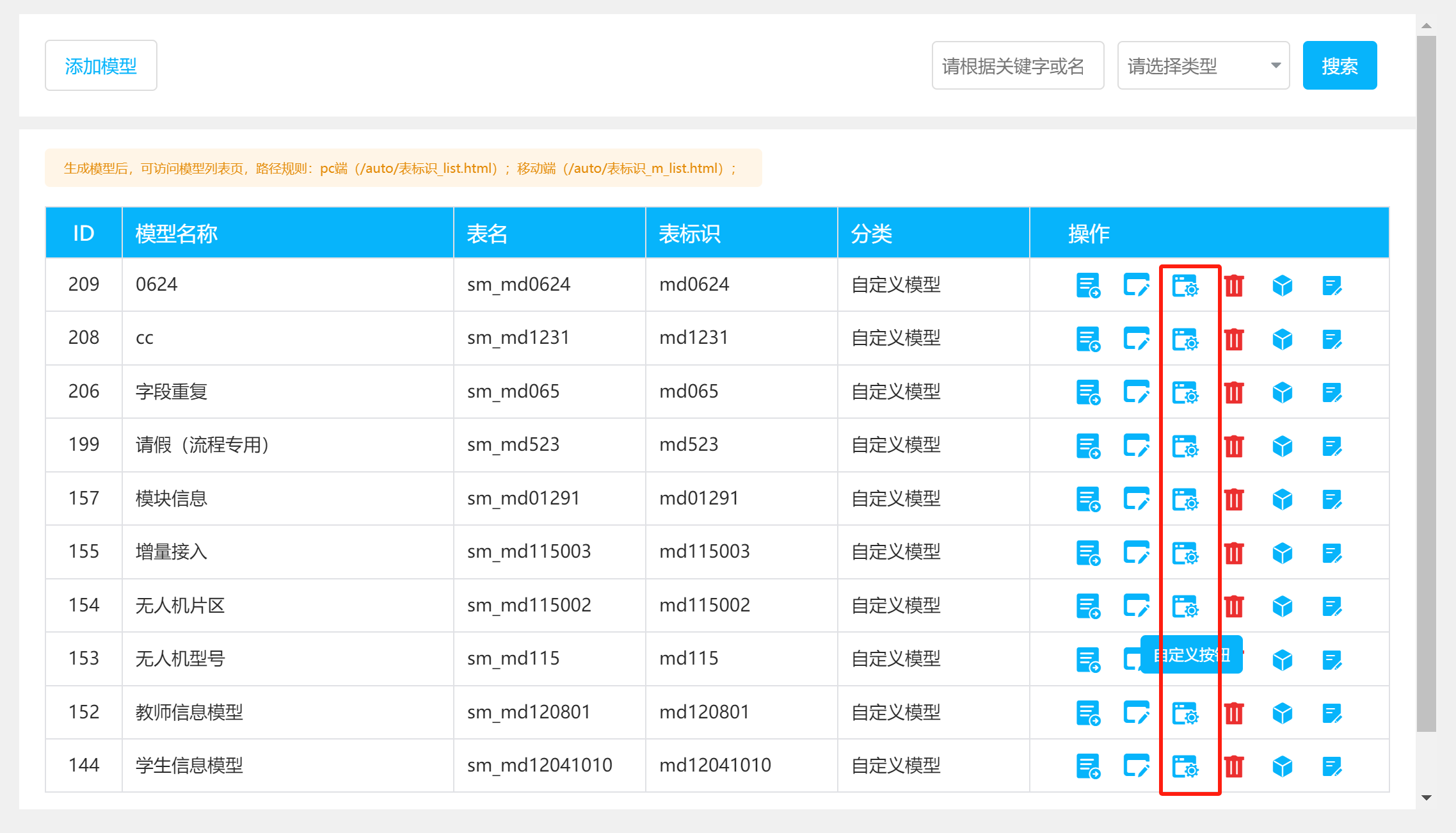
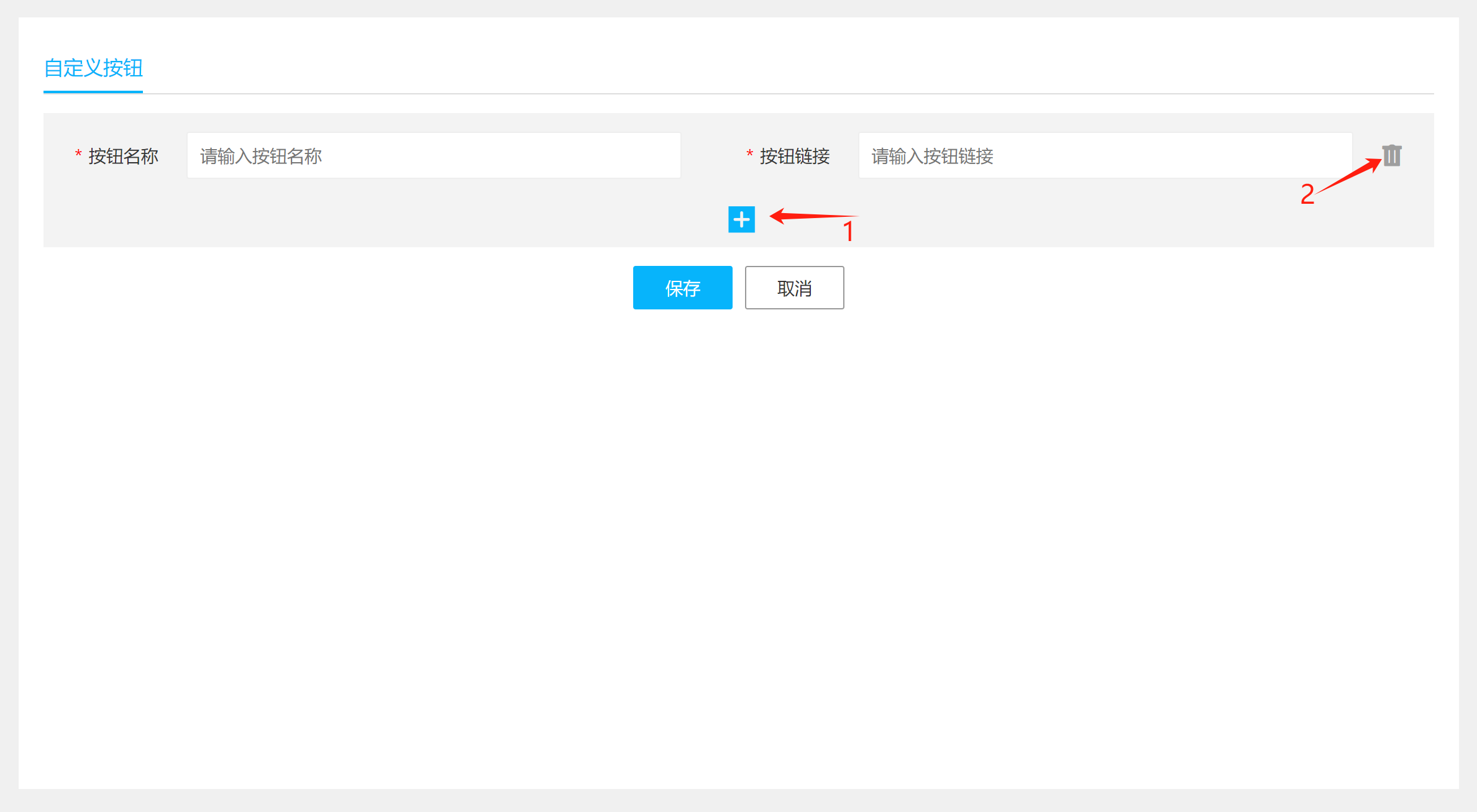
自定义按钮设置页可自定义设置多个按钮(只需填写按钮名称以及按钮链接);点击添加图标(上图标注1处)即可添加一组按钮表单项,可根据需求添加多次;点击删除图标(上图标注出2处)即可删除一组按钮表单项;点击保存即可保存当前数据;点击取消即可返回上一页;
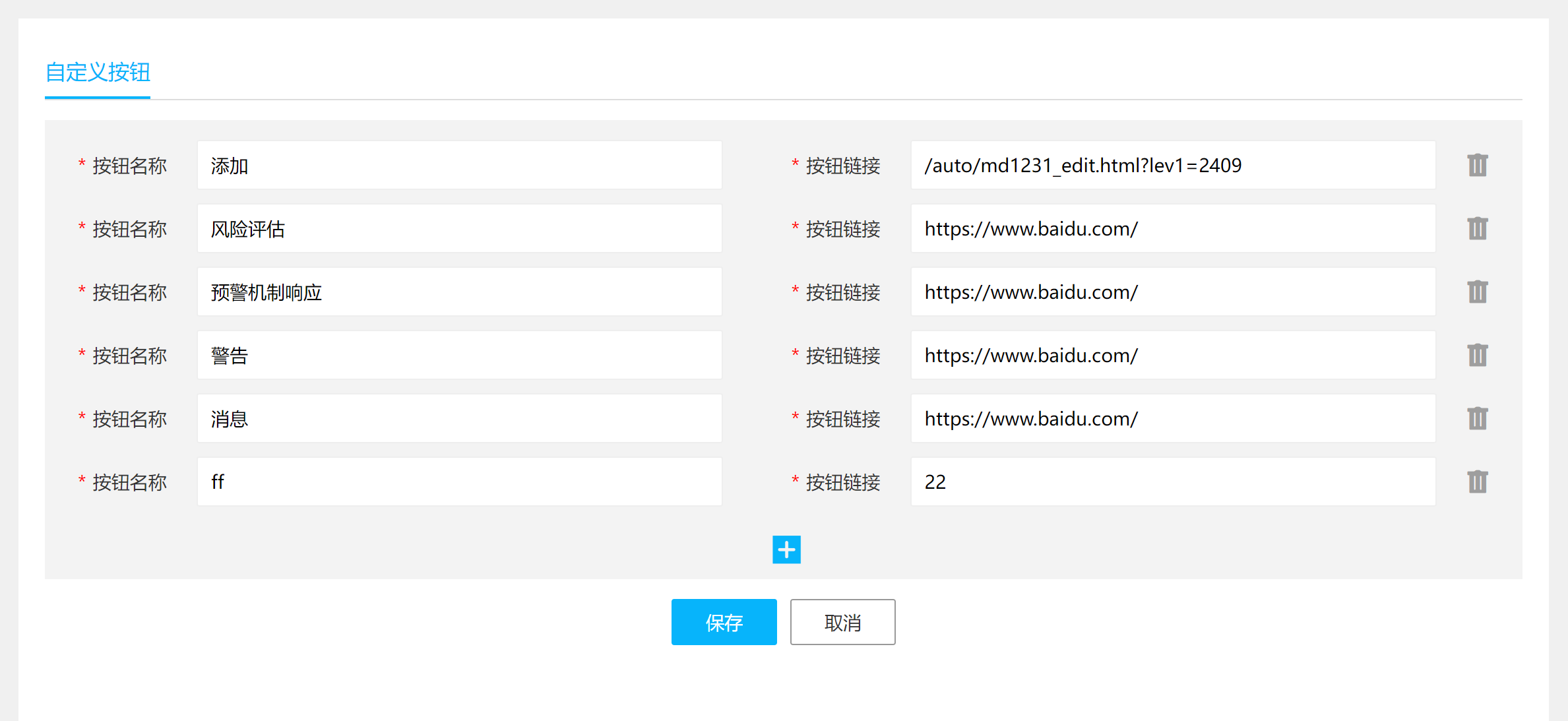
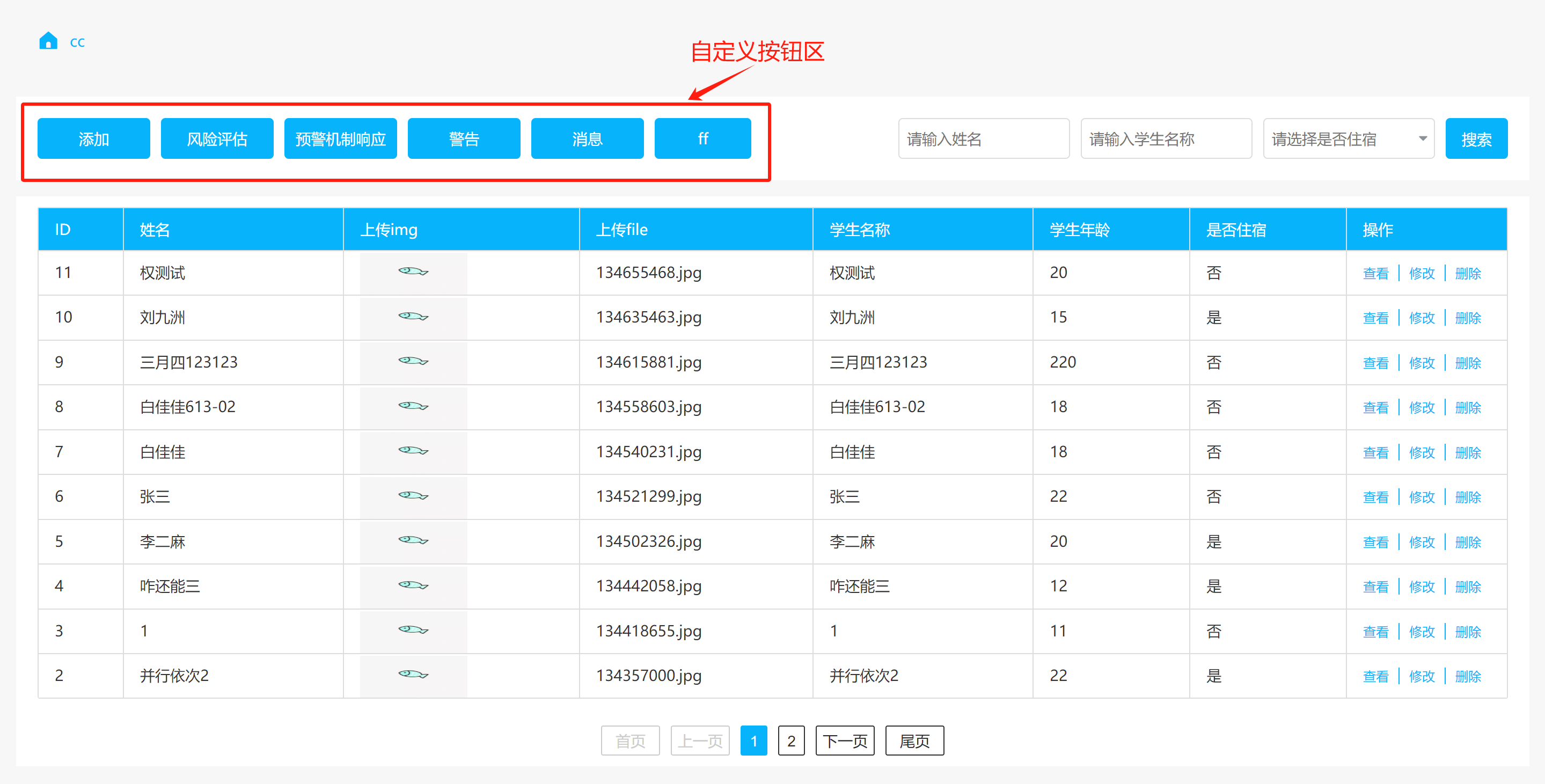
填写完整信息保存后,重新生成模型,(自定义按钮区就是根据上面的设置生成)如下图:
生成模型
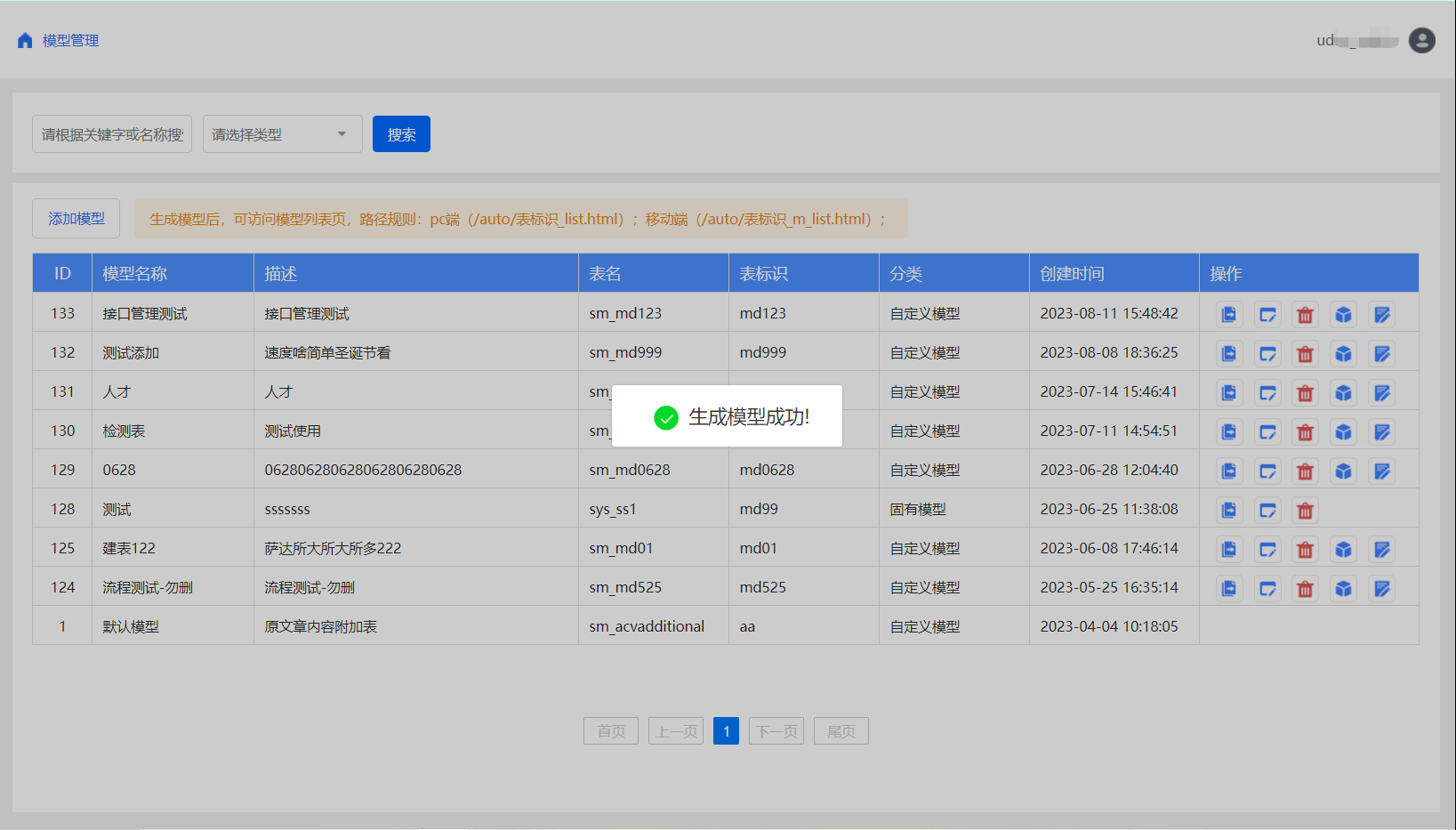
点击生成模型(提示生成模型成功);生成模型后,可访问模型列表页,路径规则:pc端(/auto/表标识_list.html);移动端(/auto/表标识_m_list.html);
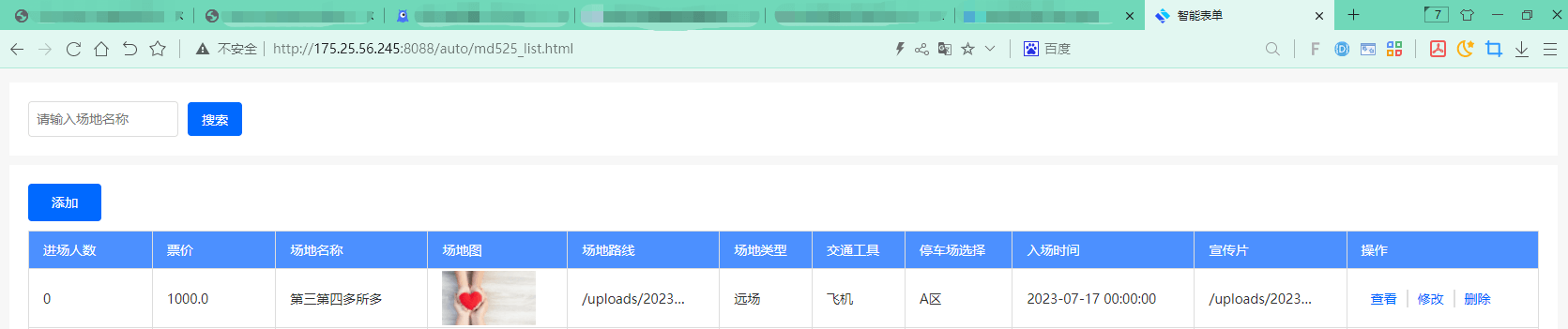
如图:访问IP+/auto/表标识_list.html可访问到自定义列表
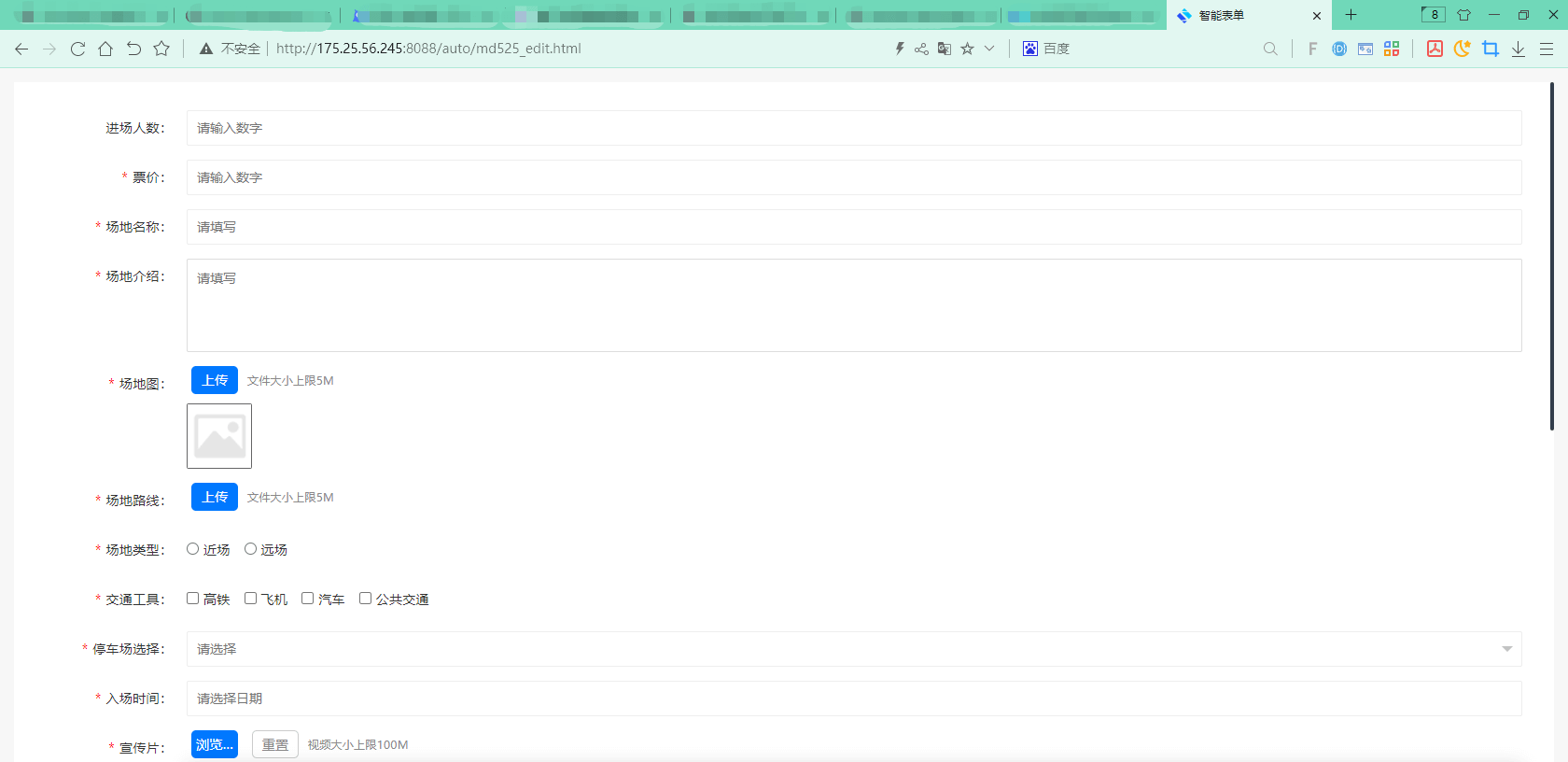
点击添加按钮 即可添加对应内容到自定义列表中。
添加菜单
点击系统管理—>菜单管理—>添加菜单
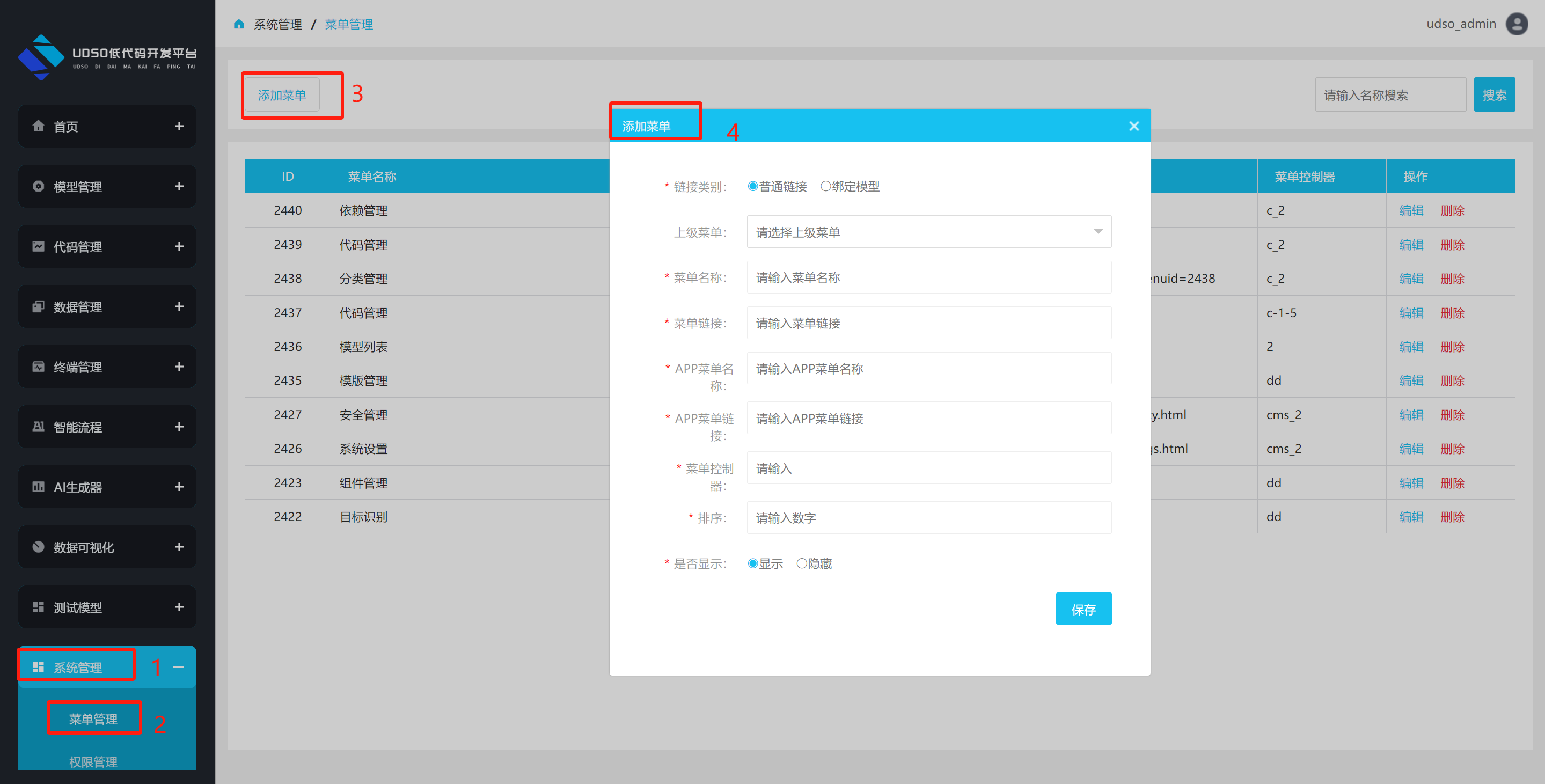
填写信息(选择类别、上级菜单、菜单名称、菜单链接、APP菜单名称、APP菜单链接、菜单控制器、排序、是否显示)等,然后保存。
注:填写菜单链接、App菜单链接时,若为上一步生成的模型,则链接为pc端(/auto/表标识_list.html);移动端(/auto/表标识_m_list.html);
配置权限
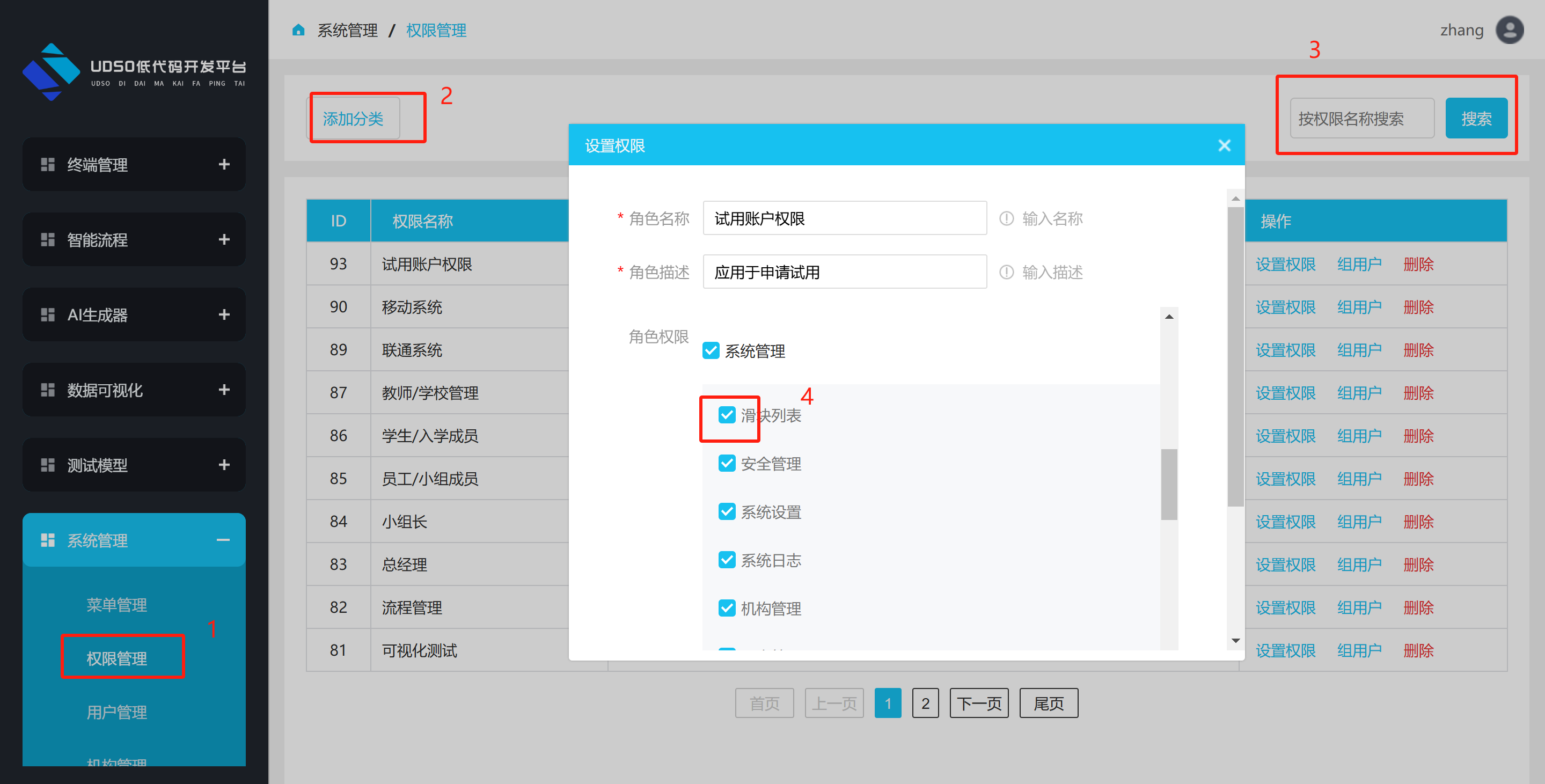
点击系统管理—>权限管理—>添加菜单/设置权限
操作人员可通过权限名称关键字搜索筛选所需数据列表;
操作人员选择自己定义的模板添加或设置角色的权限,保存后即可在对应角色中显示自己定义的智能数据模型。

使用Excel导入数据
导出模板
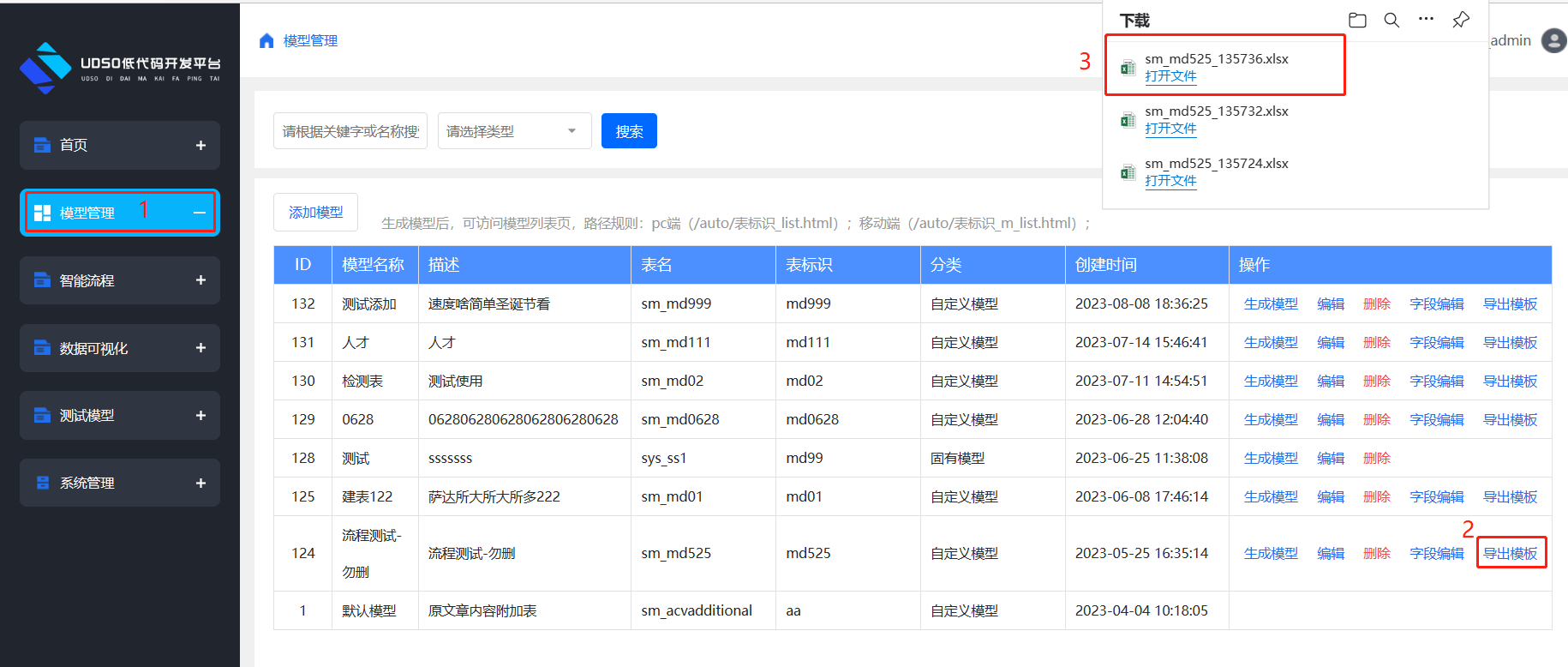
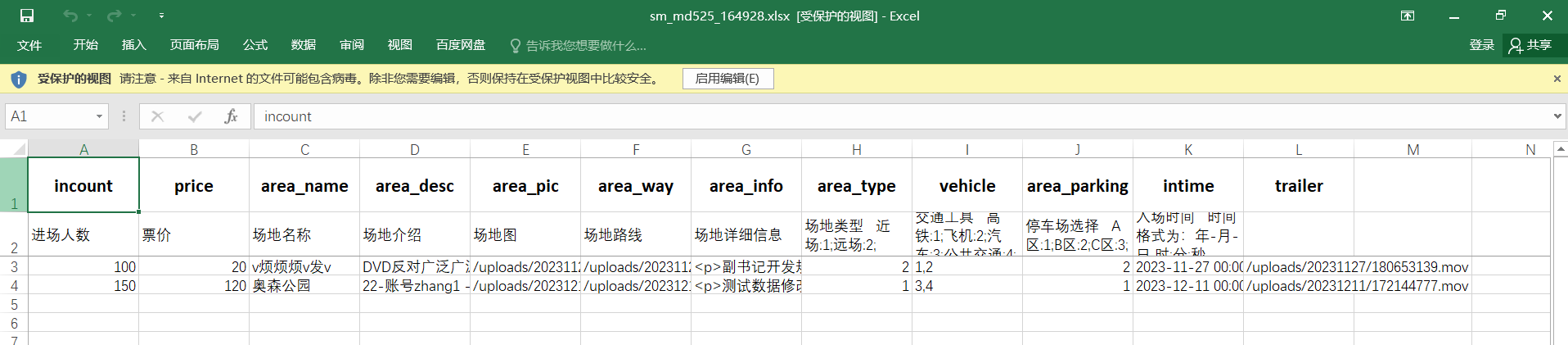
点击模型管理,选择对应的模型,点击操作栏中的导出模板。将进行模板下载。等待下载成功后可打开Excel模版。
注:打卡Excel模板表格时,Microsoft Excel若提示内存或磁盘空间不足,在确保内存或磁盘空间充足的情况下。需进行如下设置:
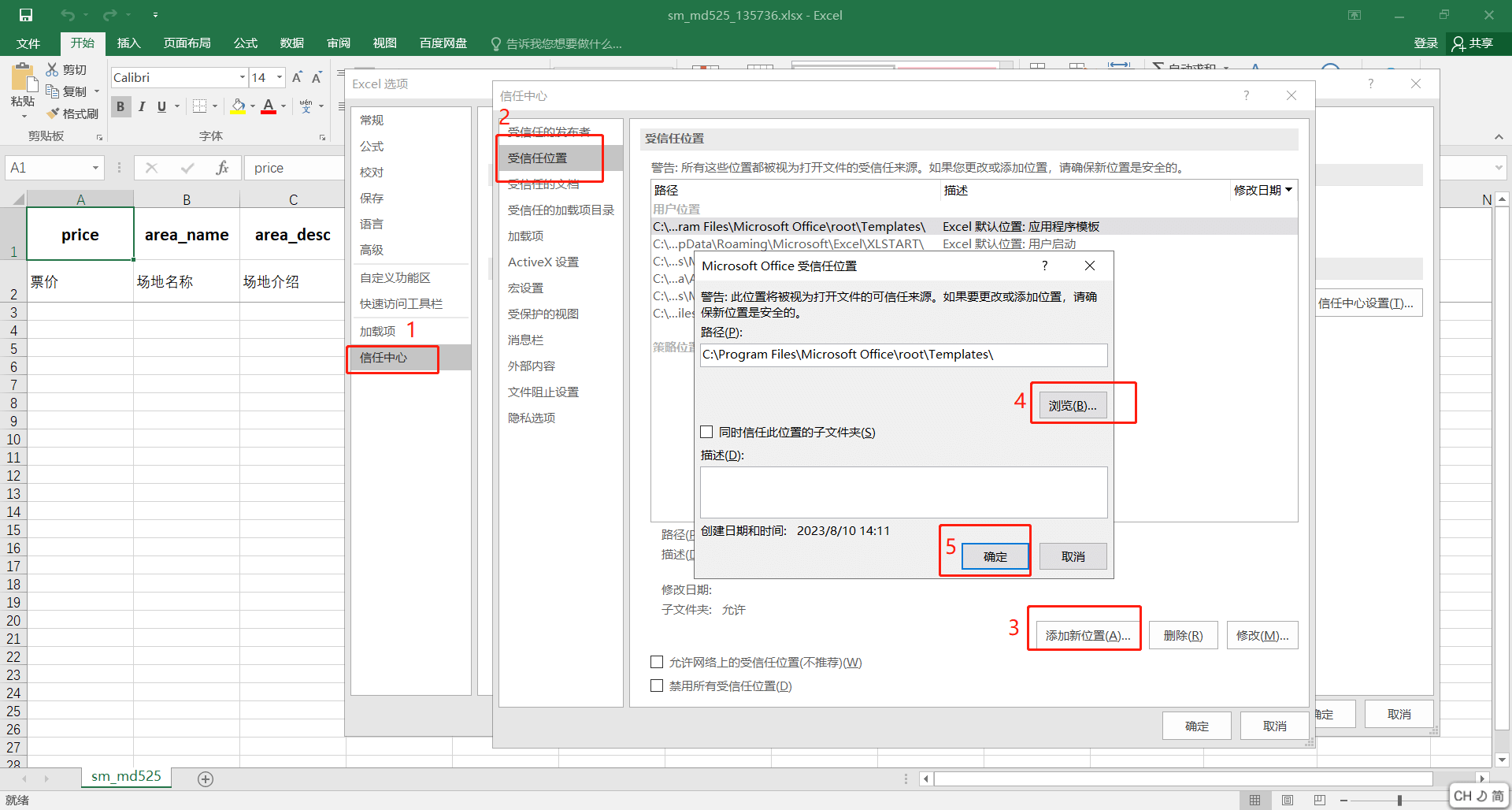
文件—>选项—>信任中心—>信任中心设置—>受信任位置—>添加新位置—>选择下载文件常用存储位置。

若打开文件显示“受保护的视图”,点击“启用编辑”即可开启编辑操作。
Excel表格第一行为模型字段编辑中“是否用于数据导入/导出”选项选择是的所有字段,第二行为该字段的名称(其中若是单选、下拉、多选、日期控件,则包含选项说明)。
导入数据
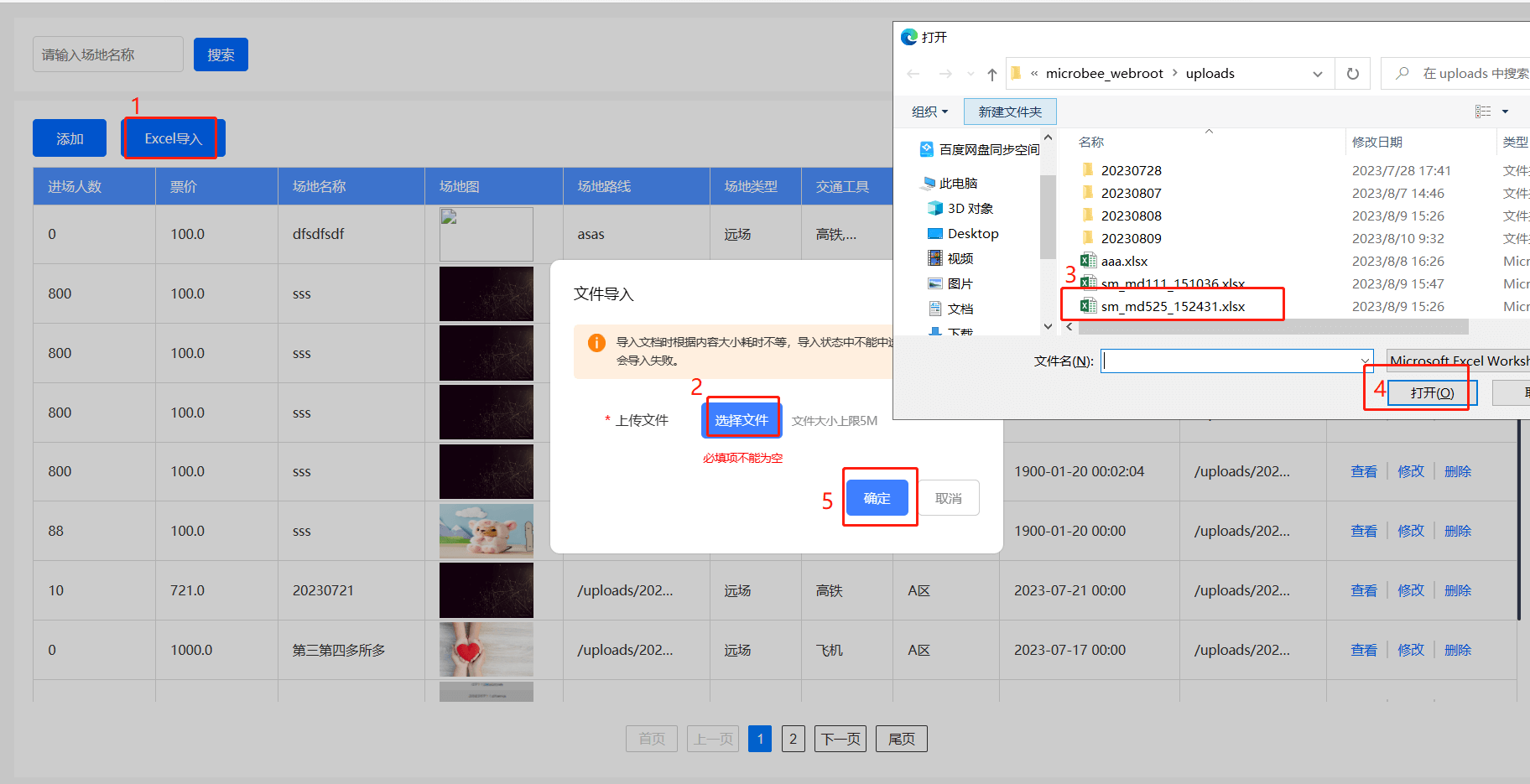
模型列表页—>Excel导入—>选择文件—>确定。进行导入数据。
注:Excel导入按钮是否显示取决于创建模型时“是否Excel导入”选项的选择。
导入数据成功会进行成功提示,若失败会有针对性的提示语弹窗,请根据弹窗内容进行修改。
使用Excel导出数据
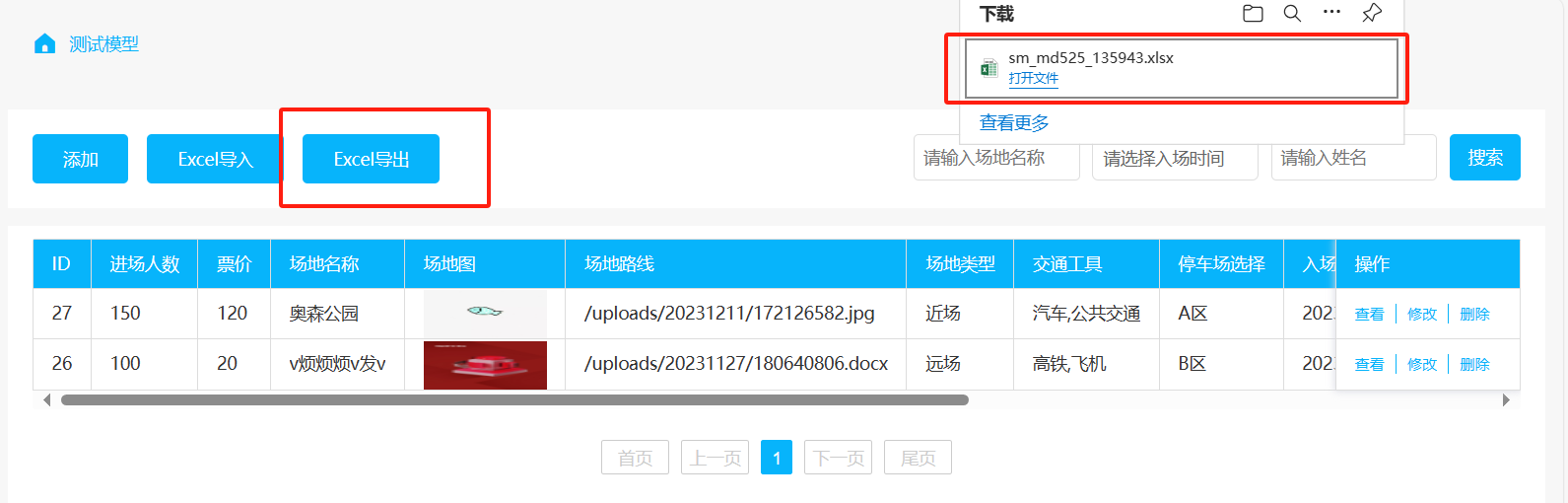
模型列表页—>Excel导出。进行导出数据。
模型处理器
创建/修改模型时选择处理器是处理器开启的前提。
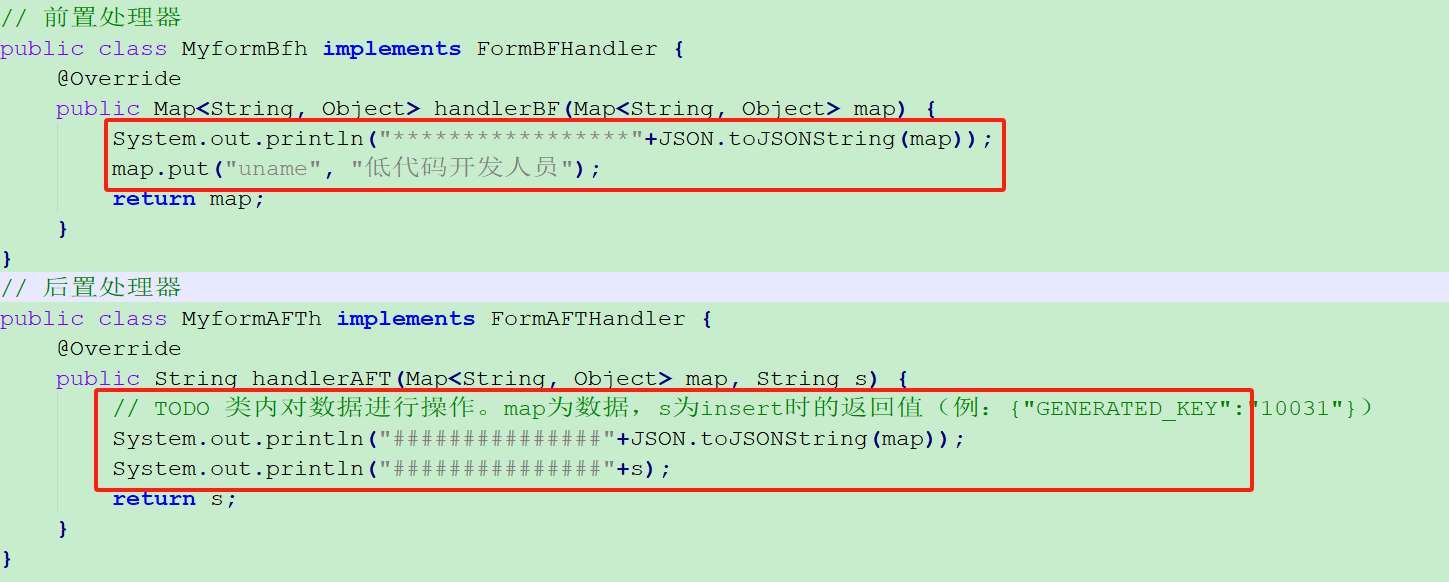
前置处理器:数据添加前对数据进行处理,并将处理后的数据添加到数据库表。
后置处理器:数据添加到数据库后,对该条数据进行处理。
设置前置/后置处理器:

处理器内可进行引入其他model,用于数据操作(以前置处理器为例):
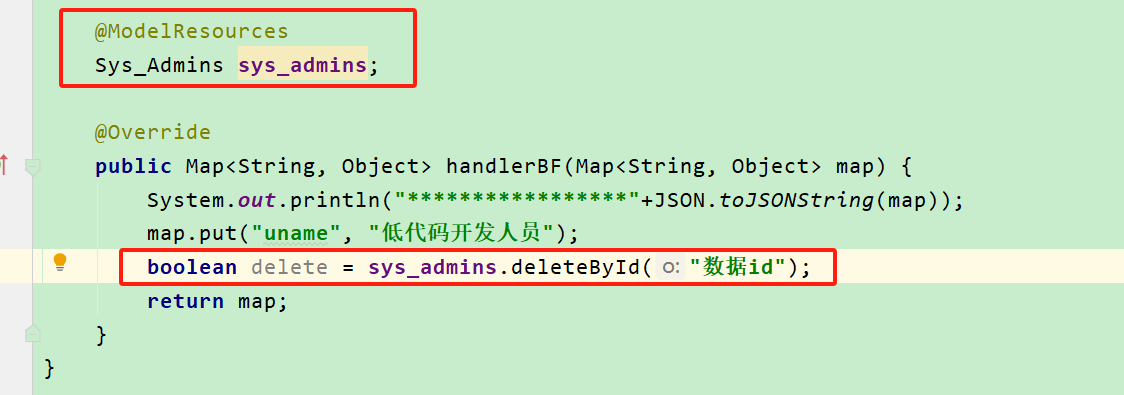
注意:下图除红色框选部分,类内其他代码为固定硬性要求,改动会导致程序执行失败。
前置处理器
条件:处理器类实现FormBFHandler。并重写FormBFHandler类内方法handlerBF。
要求:参数为数据集合。固定为Map格式,且返回值需为传参Map的map。
格式模板如下(方法内可根据需求进行自定义代码实现):
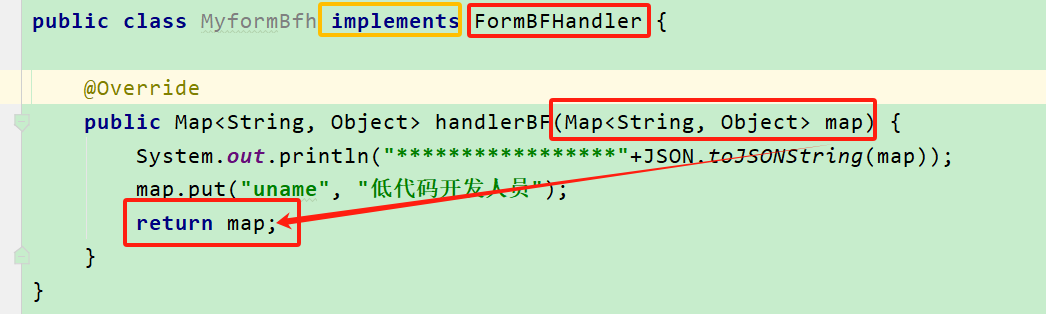
注意:在进行操作时,返回map中若添加自定义模型内不包含的字段信息,会导致添加失败。
后置处理器
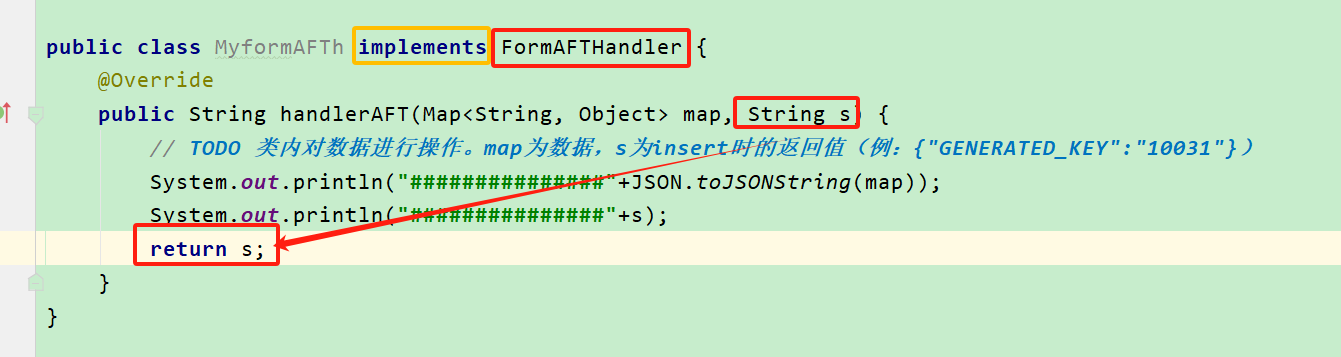
条件:处理器类实现FormAFTHandler。并重写FormAFTHandler类内方法handlerAFT。
要求:参数固定为Map、String 格式。其中map为数据集合,String为insert后的返回值信息。该方法返回值为String类型,返回数据需为传参的String s,若更改会导致前端验证失败。
格式模板如下(方法内可根据需求进行自定义代码实现):
模型模板
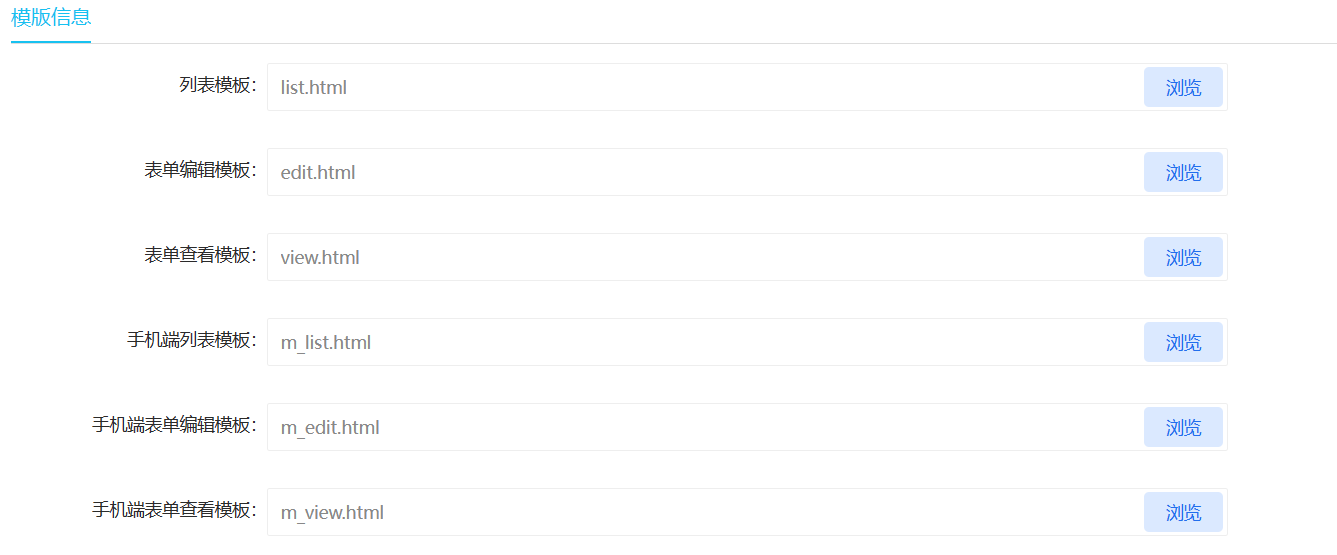
新添加模型或者编辑某模型时,在模型基本信息界面下拉至模版信息块,进行设置pc端列表、编辑、查看模板及手机端列表、编辑、查看模板。
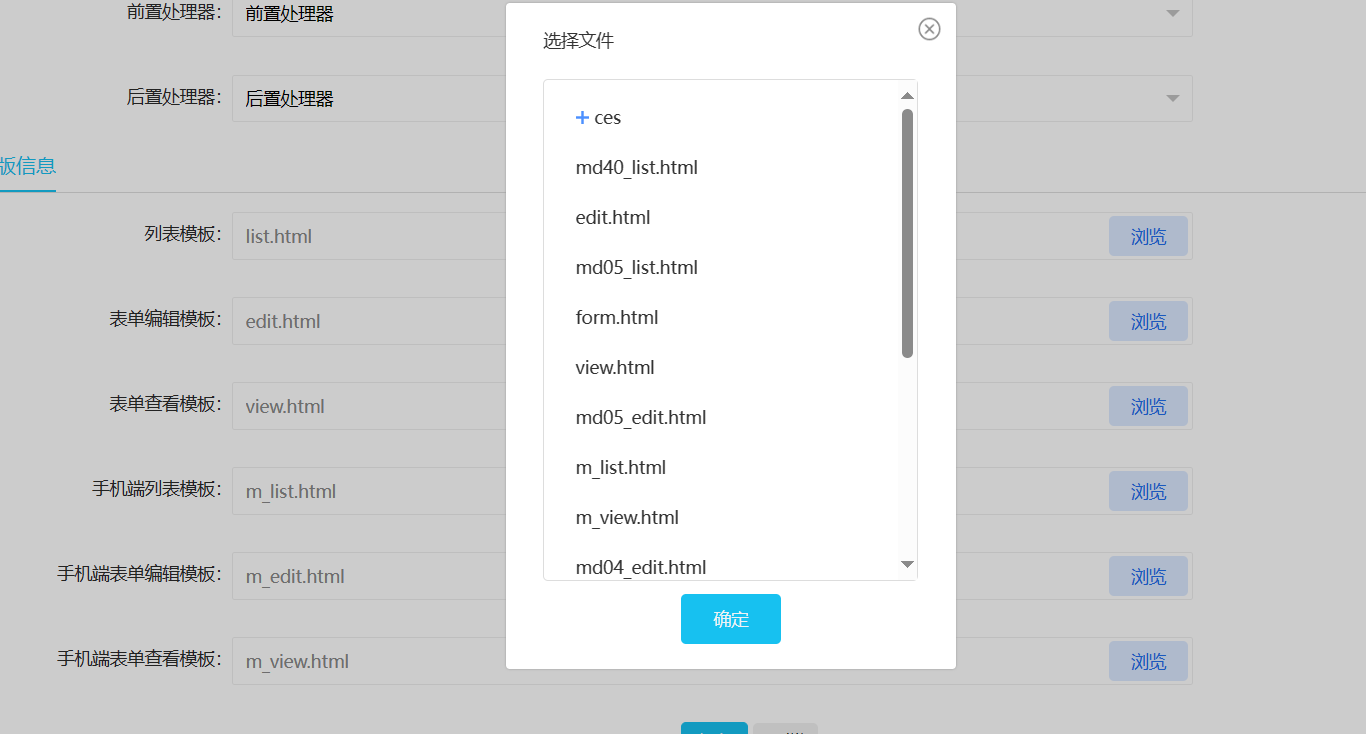
点击对应的“浏览”按钮可选择项目内所有模板文件(模板文件信息参考模板管理模块)。
模板管理
模板列表
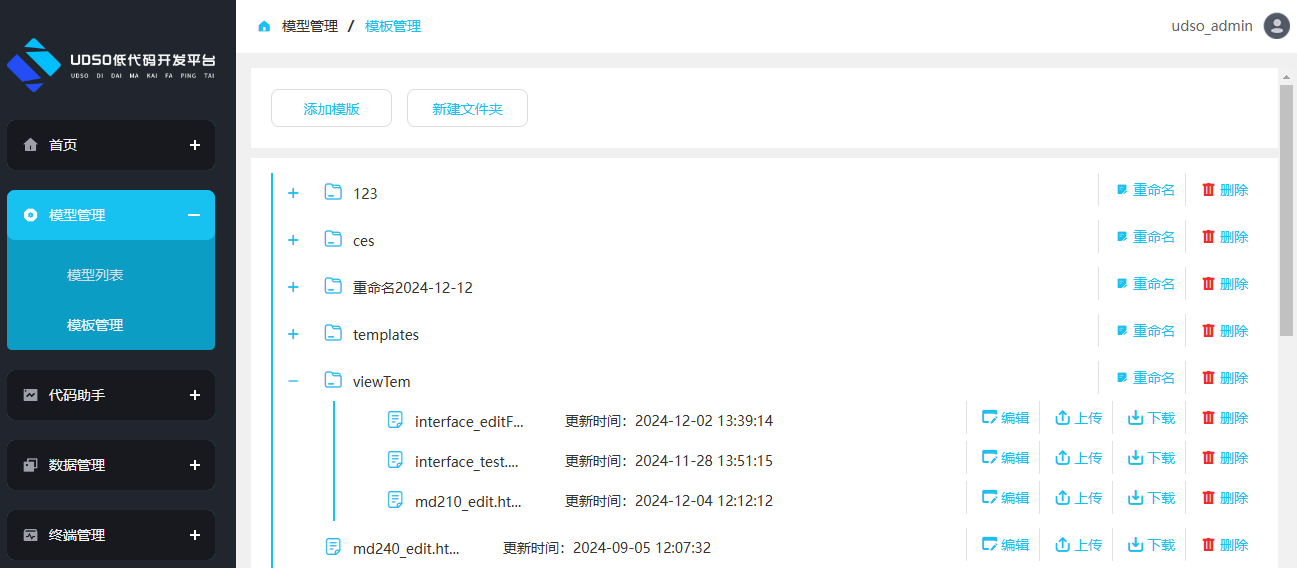
点击“模型管理”-“模板管理”进入模板列表
文件夹操作:新建、删除(内部有模版文件或其他文件夹时无法删除)、重命名。
模版文件操作:添加、编辑、上传、下载、删除。
模板添加
模版可添加在根目录及其子目录中。
点击“添加模版”打开目录结构的弹窗,可点击目录对应的上传按钮在该目录下上传模版。见下图:
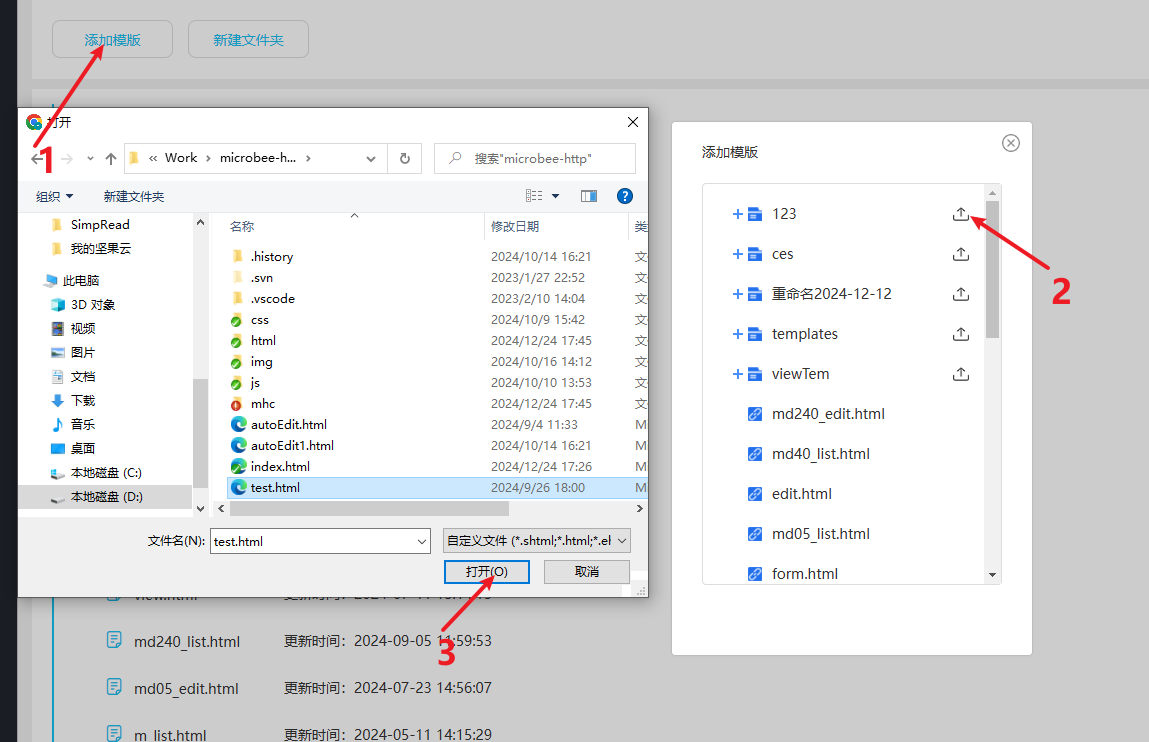
提示上传成功后,该模板将在列表显示。
说明:若上传的文件名不存在则新增一个文件,若上传的文件名已存在则会覆盖之前的文件。
模板编辑
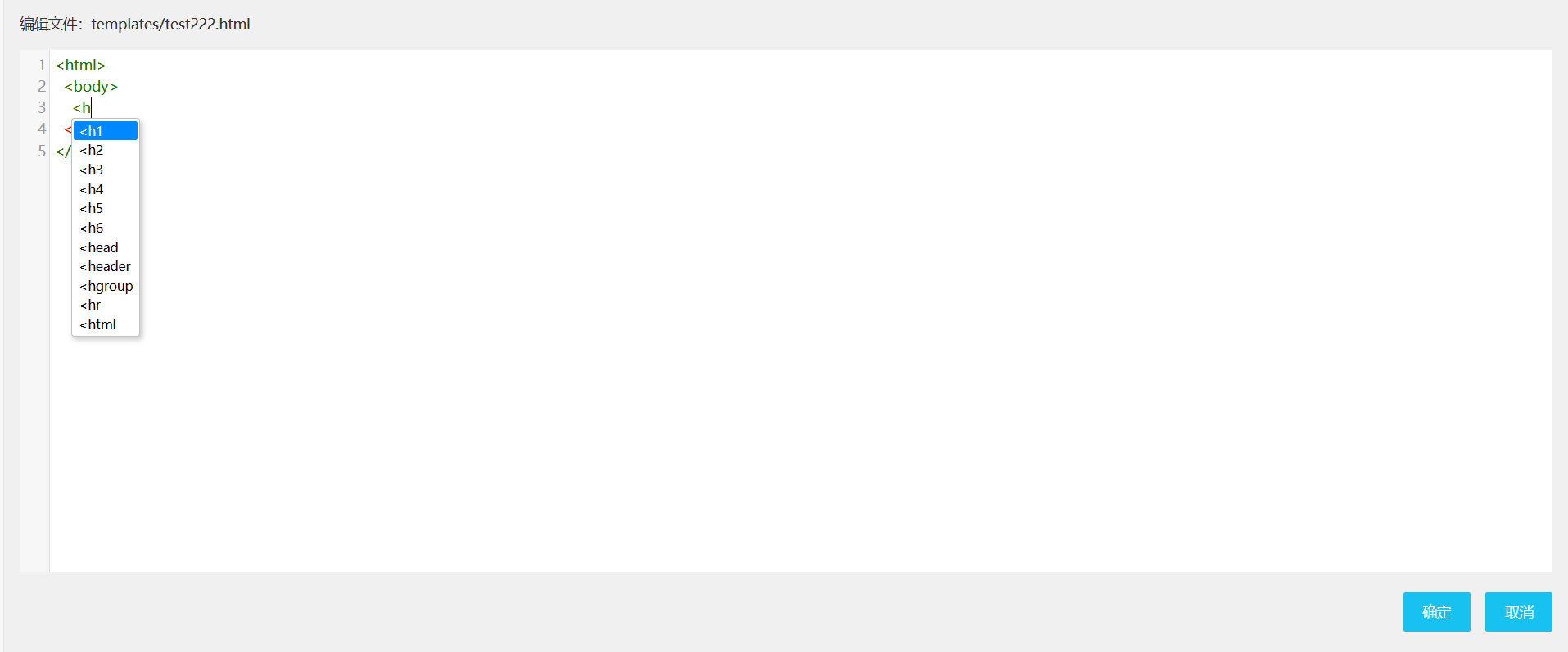
点击模板编辑按钮。进入到html代码编辑页面。编辑器包含html相关的提示功能。
模板上传
点击模板后的上传按钮后,可进行覆盖更新。将上传文件的内容覆盖原有文件内容。上传后文件名保持原有文件名不变,只对文件内容进行覆盖。
模板下载
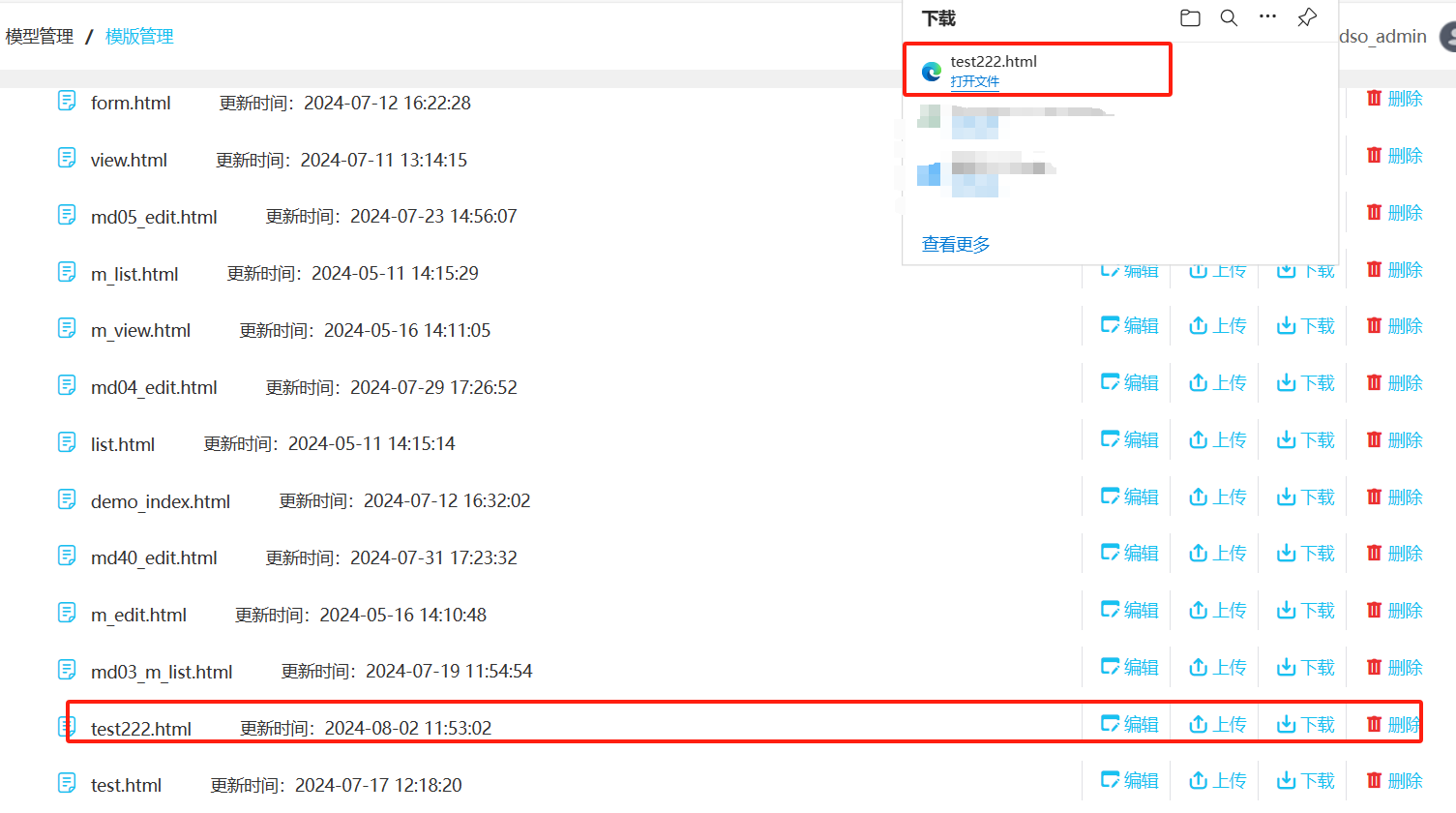
点击模板后的下载按钮后,将html模板文件下载到本地。
模板删除
点击模板后的“删除”按钮后,进行提示是否删除,确定后会将html模板文件从服务器永久删除。
新建文件夹
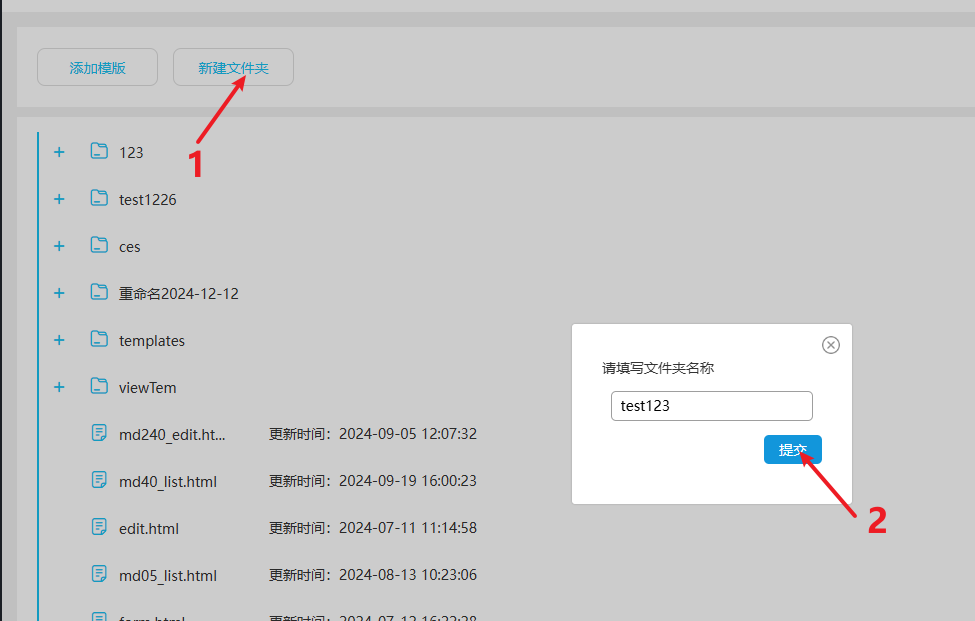
目前只能在根目录下新建文件夹。
点击“新建文件夹”按钮,在弹窗中输入文件夹名称,点击“提交”按钮后,如果提示创建成功,则创建新文件夹成功,且新文件夹显示在列表中。
文件夹重命名
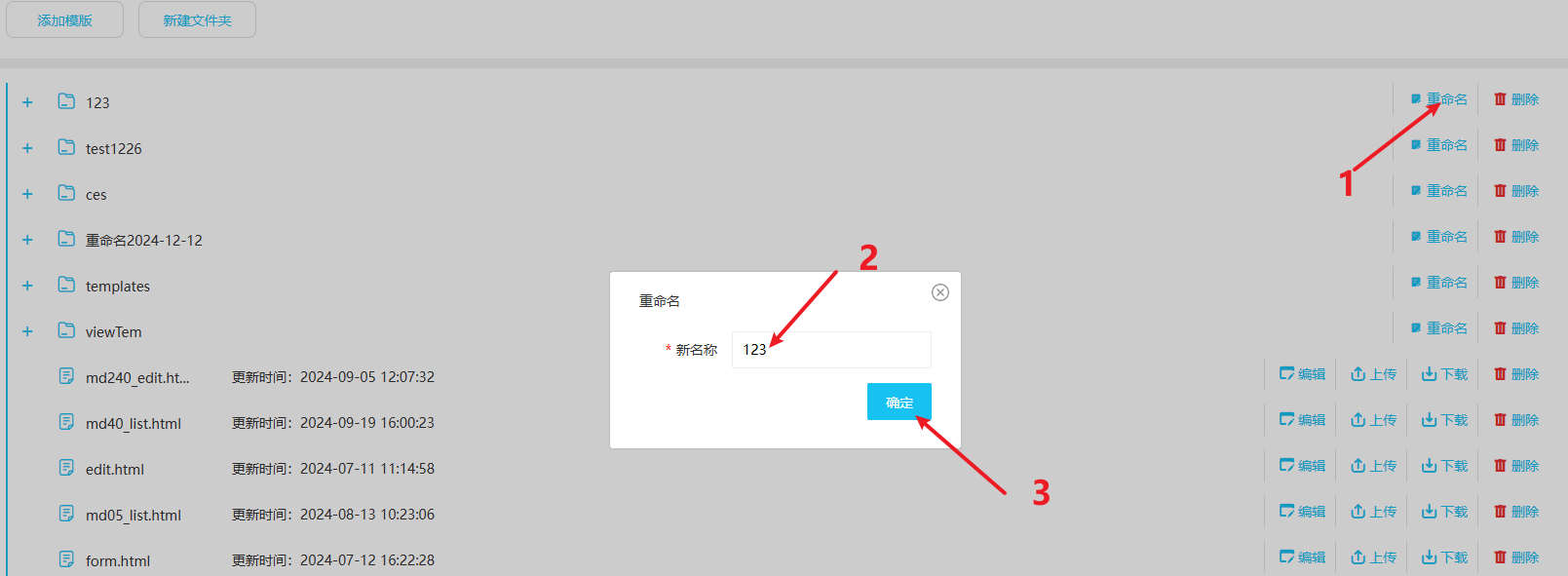
点击文件夹对应的“重命名”按钮,在弹窗中输入新名称,点击“确定”按钮。
删除文件夹
点击文件夹对应的“删除”按钮,点击“确定”按钮后会将文件夹从服务器中永久删除。
注意:如果文件夹下有其他子文件夹或模版文件,则无法成功删除!

 返回顶部
返回顶部

 热线电话
热线电话

 微信
微信
 扫一扫
扫一扫