
系统管理
系统设置
可配置本系统的名称,logo以及主题色调。
配置系统基本参数
点击左侧菜单系统管理->系统设置。进行跳转到系统设置页面,如下图:
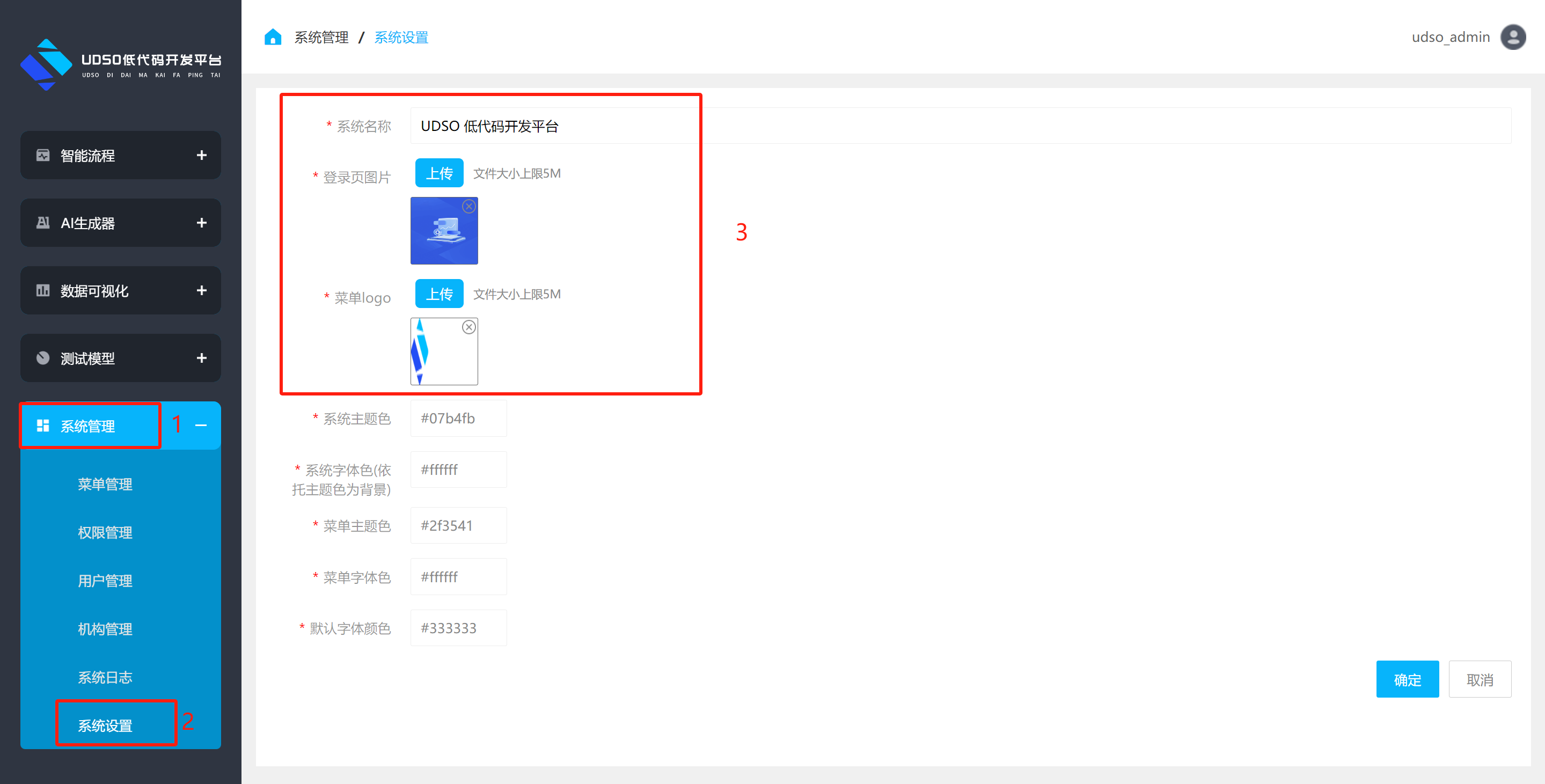
在“系统设置”页面,可通过设置以下参数来改变系统名称以及logo图片等;
参数应用范围说明:
a.“系统名称”主要应用于:系统中所有显示系统名称的地方,此字段修改保存成功后退出系统重新登录则系统中所有显示系统名称的地方都改变。
b.“登录页图片”主要应用于:登录页左侧图片,此字段修改保存成功后退出系统刷新页面则登录页的图片发生改变。
c.“菜单logo”主要应用于:系统左侧导航菜单头部的logo图片。
以上字段修改保存成功后退出系统,刷新页面重新登录则发生改变。
自定义主题颜色
在“系统设置”页面,可通过设置以下参数来改变系统色调(如下图):
系统主题色,系统字体色(依托主题色为背景),菜单主题色,菜单字体色,默认字体颜色;
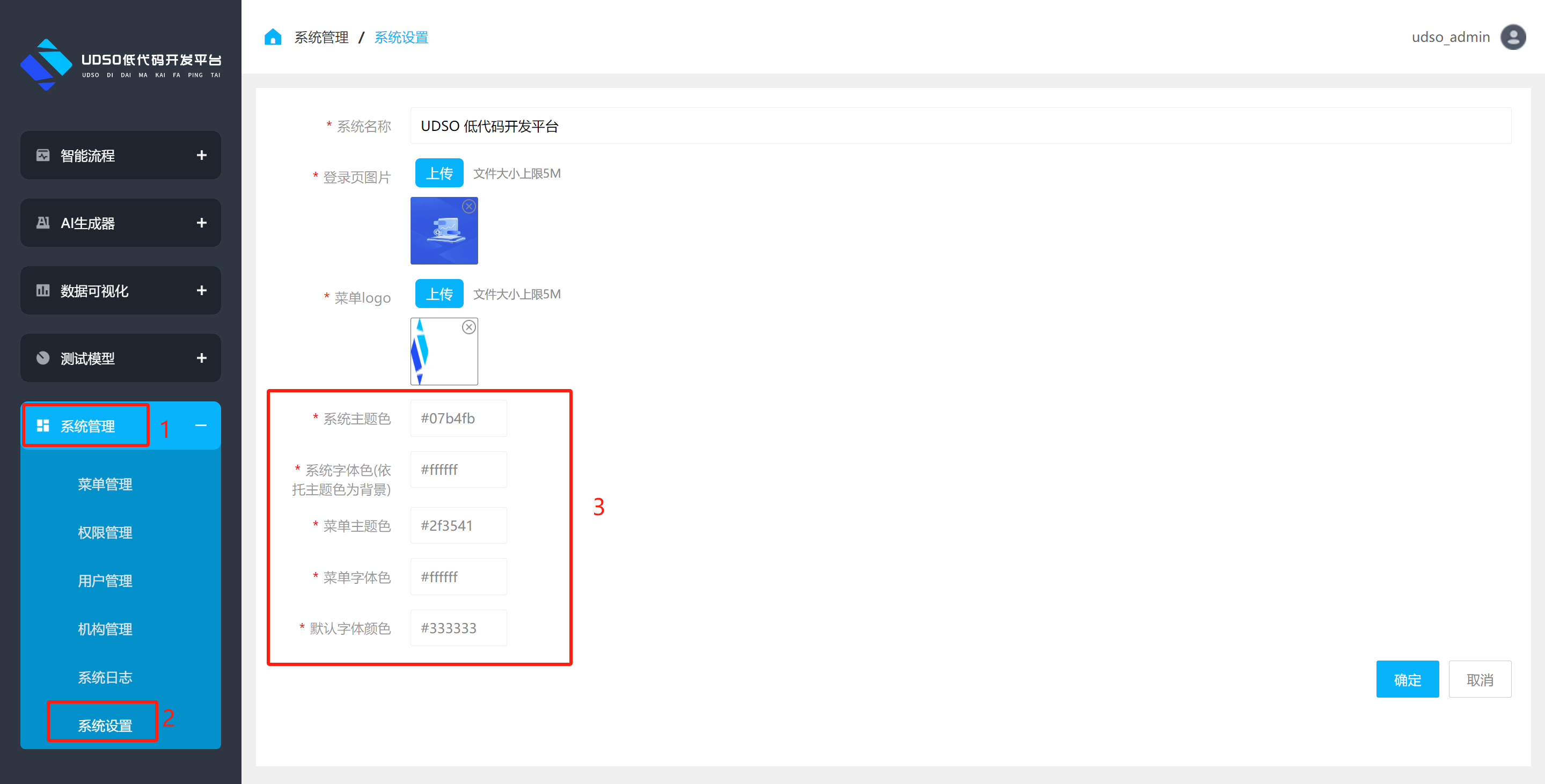
颜色应用范围说明:
a.“系统主题色”主要应用于:
导航菜单 - 选中一级背景色
面包屑 - 当前高亮字体色
首页 - 常用功能模块--按钮字体色
按钮背景色 - 包括确定、保存、提交等
table - 表头背景色+外部功能按钮+行内按钮
pages - 页码选中项背景色+鼠标滑过项文字颜色
自动化列表 - 搜索栏按钮背景色+添加按钮文字颜色+列表表头背景色
tab选项卡 - 选中项下划线颜色+选中项文字颜色
栏目管理 - 一级栏目背景色
树结构 - 选中背景色
弹窗 - 头部背景色
表单 - 主题色(表单中的按钮,单选选中高亮,勾选选中高亮等颜色)
input元素内按钮文字颜色以及其他需高亮的小按钮
b.“系统字体色(依托主题色为背景)”主要应用于:以主题色为背景的字体的颜色
c.“菜单主题色”主要应用于:左侧导航菜单的背景色
d.“菜单字体色”主要应用于:导航选中项字体颜色,一级未选中项字体颜色
e.“默认字体颜色”主要应用于:面包屑未高亮字体颜色
以上字段修改保存成功后退出系统,刷新页面重新登录则发生改变。
菜单管理
点击“系统管理”-“菜单管理”进入菜单列表,可进行菜单的添加/编辑/删除等操作;
添加菜单分为两个类型:普通链接/绑定模型;
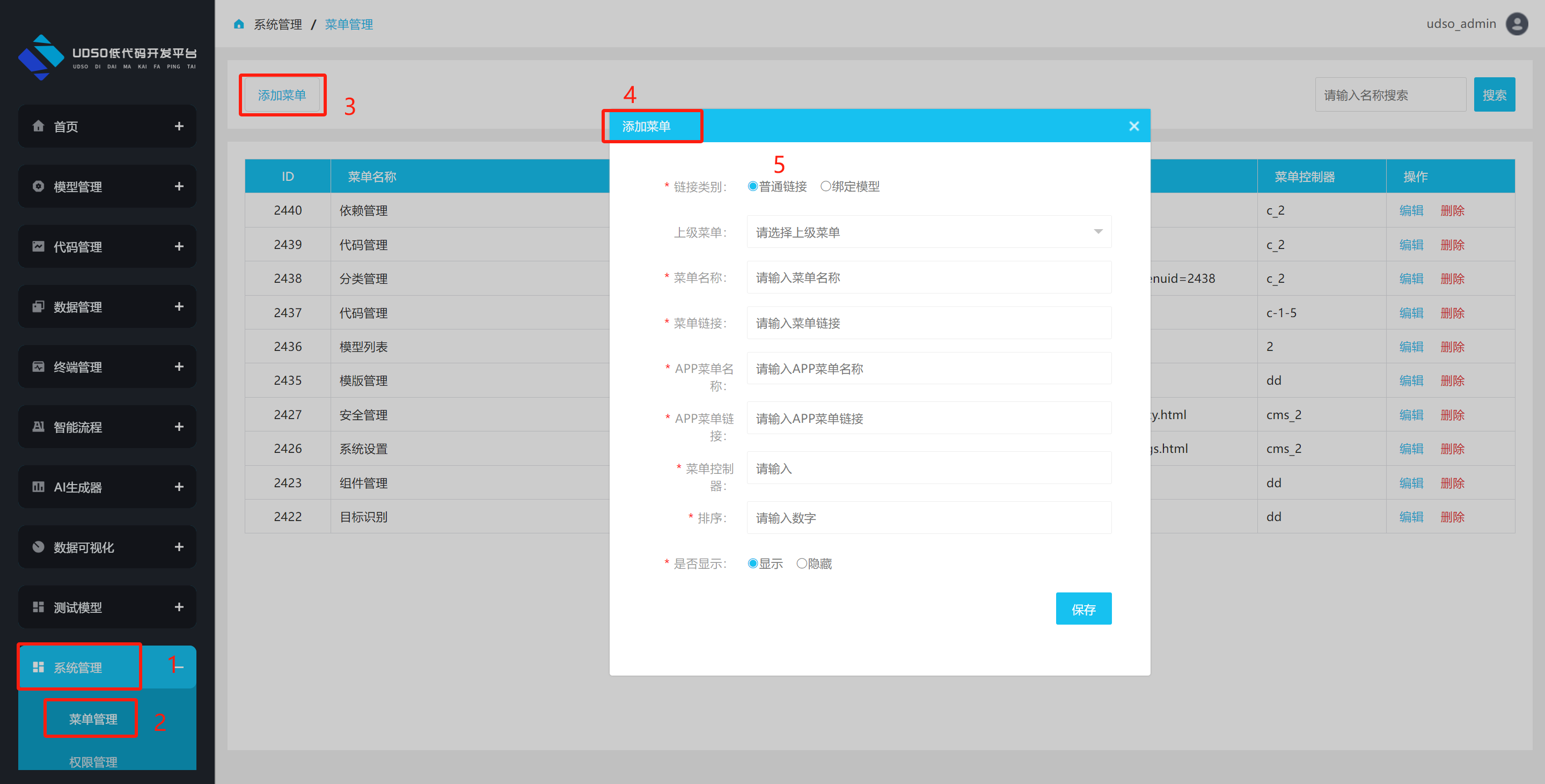
普通链接:填写信息(选择类别、上级菜单、菜单名称、菜单链接、APP菜单名称、APP菜单链接、菜单控制器、排序、是否显示)等,然后保存。
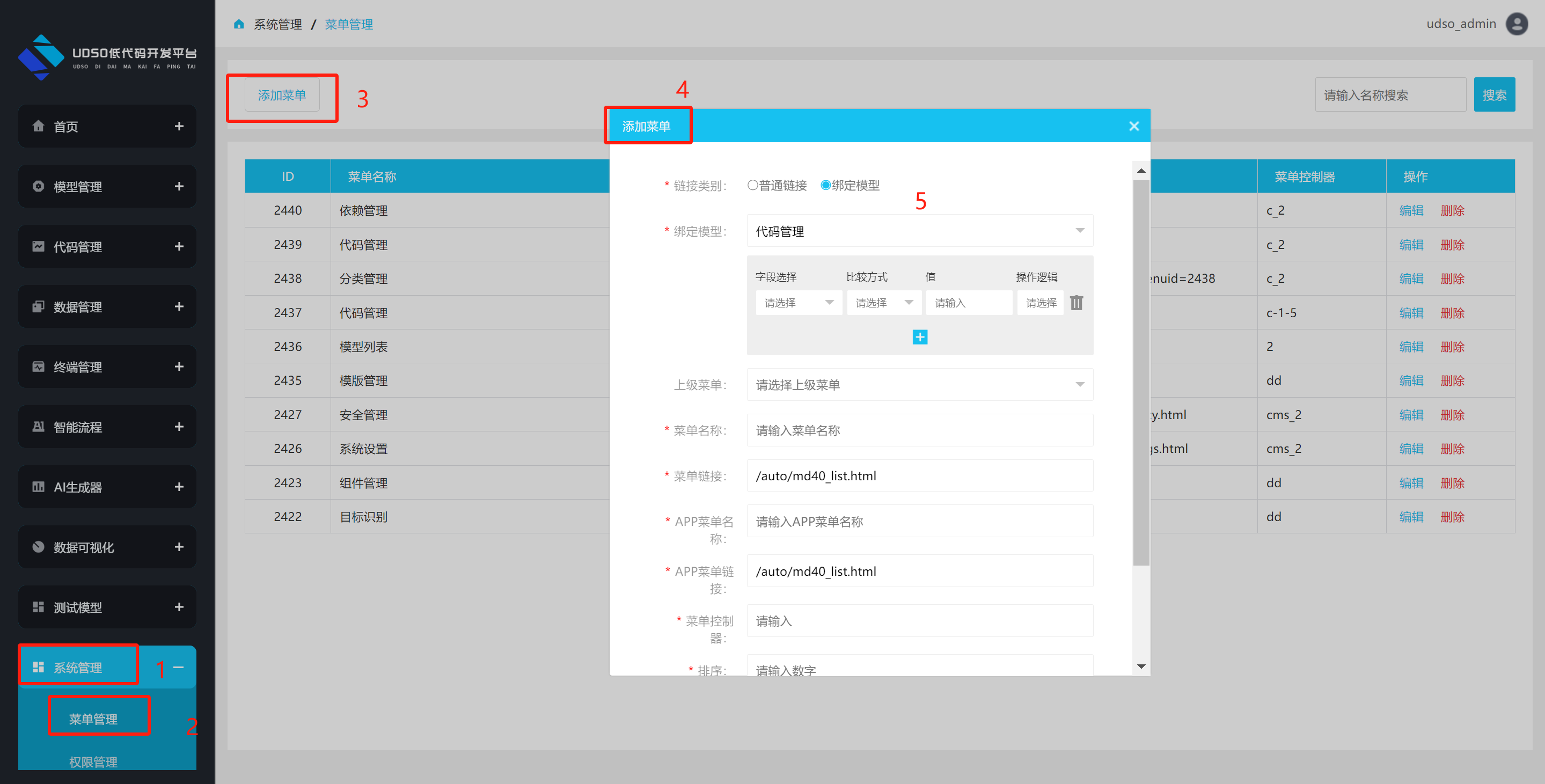
绑定模型:选择要绑定的模型,设置查询条件以及填写其他字段信息,填写完整后保存即可。
说明:当选择绑定模型后菜单链接自动补全。访问该链接列表后,按照查询条件显示列表。
安全设置
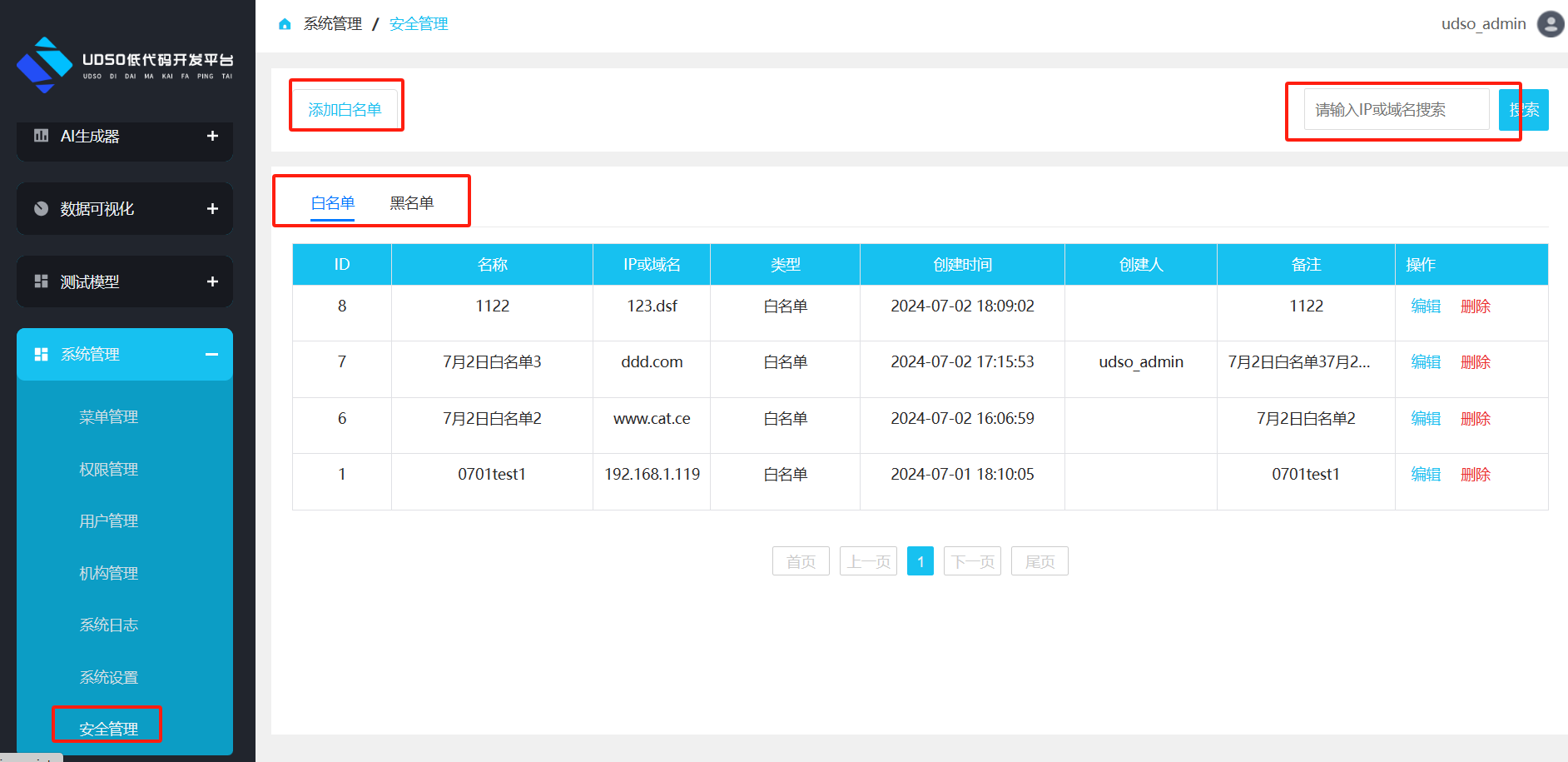
安全管理可设置白名单及黑名单信息,且可根据域名/IP进行搜索查询。点击添加后填写名称、域名/IP信息、描述。添加成功后在列表显示;也可进行编辑/删除操作。
系统日志
记录系统活动:自动记录系统的所有关键活动,包括用户的登录尝试、配置更改、错误信息等。
分类与过滤:支持按照不同的标准对日志进行分类(如按严重程度、来源模块等),并提供灵活的过滤选项以便快速定位问题。
持久化存储:将日志数据保存到可靠的存储介质中,以备后续分析使用。
日志审计:定期审查日志文件,识别潜在的安全威胁或性能瓶颈,并采取相应的措施。报警通知:对于某些特定类型的日志(如错误日志),可以配置自动化报警机制,及时通知相关人员。
权限管理
角色定义与分配:创建不同的角色(如管理员、开发者、访客等),并为每种角色分配相应的权限集。
细粒度控制:不仅限于菜单级别的权限控制,还可以细化到具体的操作级别(如读取、写入、删除等)以及数据级别的访问控制。
权限继承与覆盖:支持基于角色的权限继承机制,同时允许对个别用户进行特殊权限设定以覆盖默认的角色权限。
审计日志:记录所有权限变更操作,便于追踪和审查,保障系统安全性。
用户管理
用户注册与认证:提供用户注册流程,并集成多种认证方式(如密码、双因素认证、OAuth等)增强账户安全性。
用户信息维护:允许用户或管理员更新个人信息,包括联系方式、密码修改等功能。
角色绑定:将用户分配给一个或多个预定义的角色,从而赋予其相应权限。
活动监控:跟踪用户的登录活动、操作历史等,帮助识别异常行为或潜在的安全威胁。
禁用/启用账户:根据需要暂停或恢复用户的访问权限,例如检测到可疑活动时。
机构管理
基础信息管理:用于记录和管理单个机构的 “静态属性”,确保信息的准确性和完整性,支持后续业务场景的信息调用。
- 机构信息录入:新建机构时,采集核心基础数据
- 信息编辑与更新:支持对已存在机构的信息进行修改
- 机构状态管理:控制机构的 “业务可用性”,避免无效数据干扰
层级架构管理:定义机构间的 “上下级归属”,形成可视化的组织架构树,明确管理权责边界
块图片列表
用户在使用滑块验证功能时,需要有图片作为支撑。
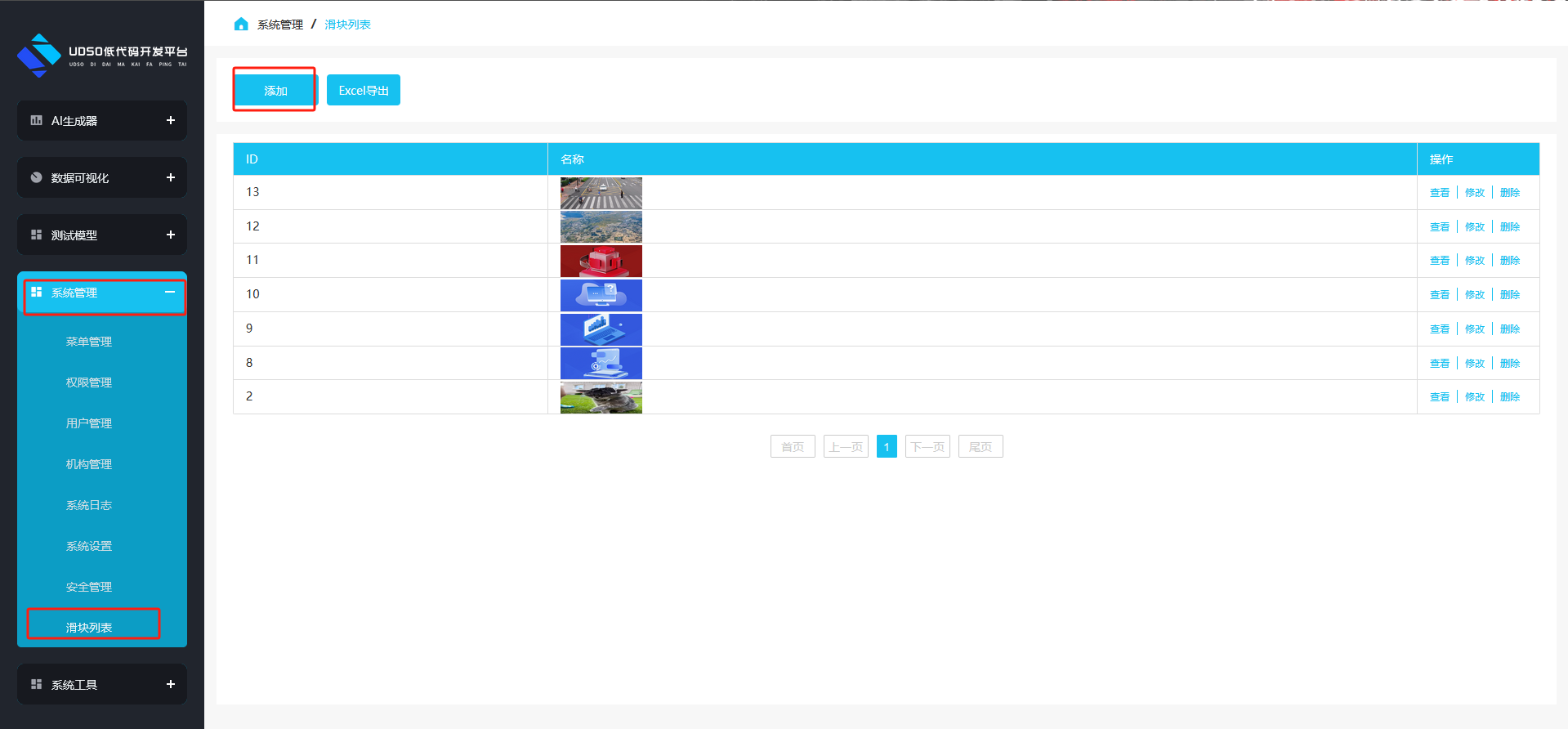
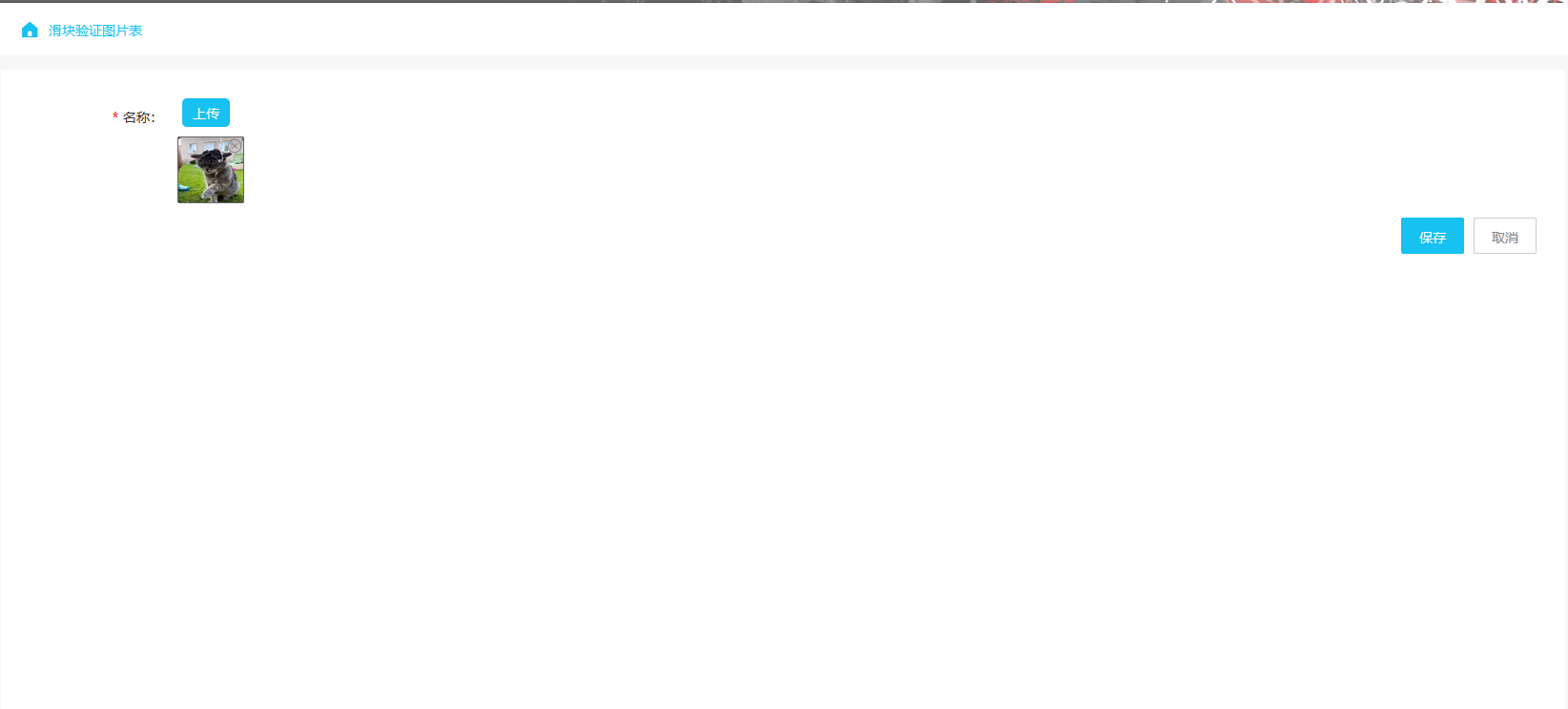
用户点击系统管理-->滑块列表-->添加,保存后提交图片到列表中。注:图片不支持webp格式。

 返回顶部
返回顶部

 热线电话
热线电话

 微信
微信
 扫一扫
扫一扫